はじめに
どうも!閲覧ありがとうございます!
かずーです!.@Kazoo512
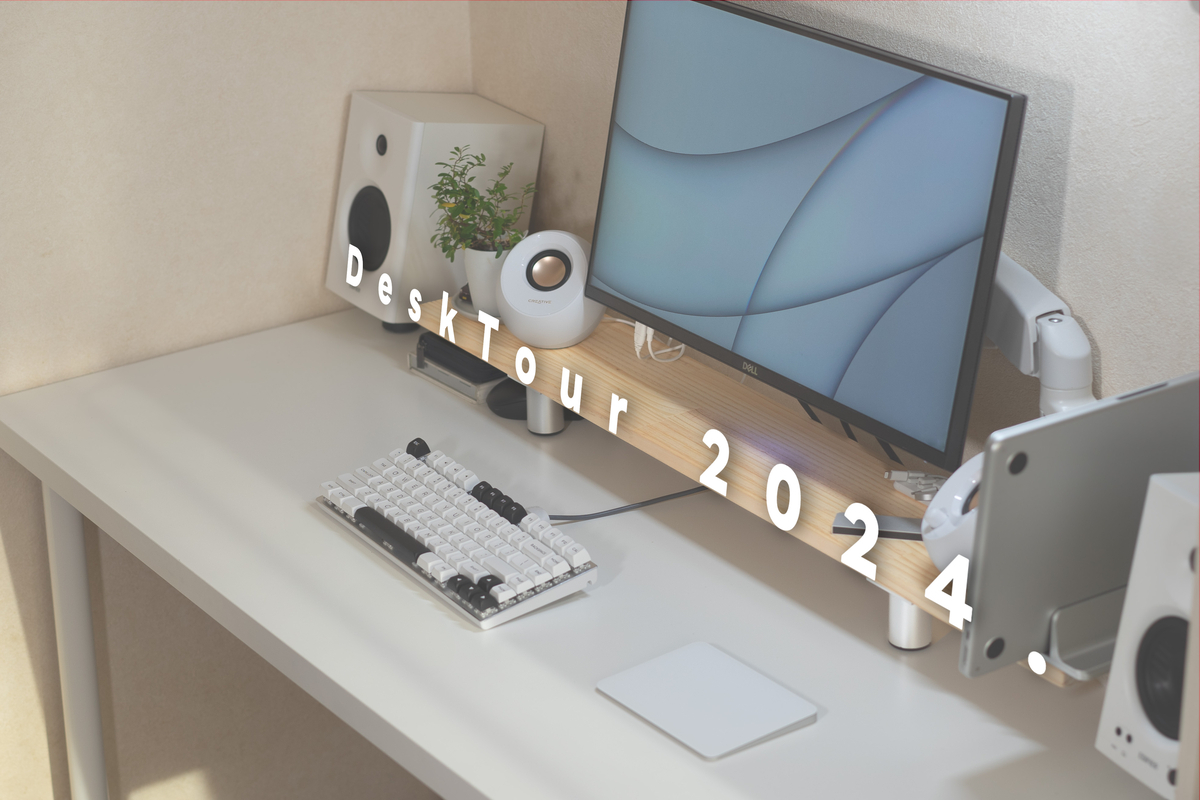
本日は、シンプルで統一感のある空間を目指して作った僕のデスク環境を紹介したいと思います。
僕のデスクのモットーは以下の通りです。
- 白を基調とする
- コスパよく作る
- 勉強と趣味を両立させる
みなさんのデスク作りの参考となれば嬉しいです。
※デスクのサイズは140cm x 60cmです。
それではやっていきましょう!
全体像
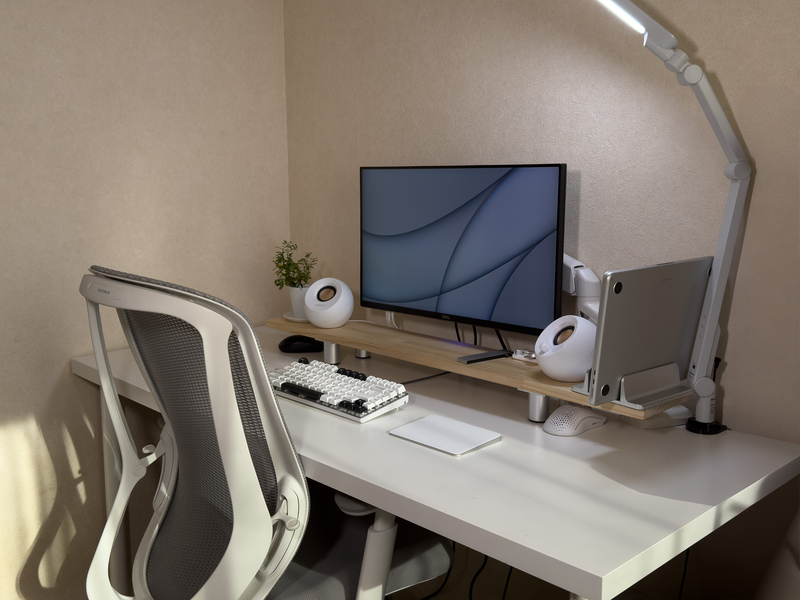
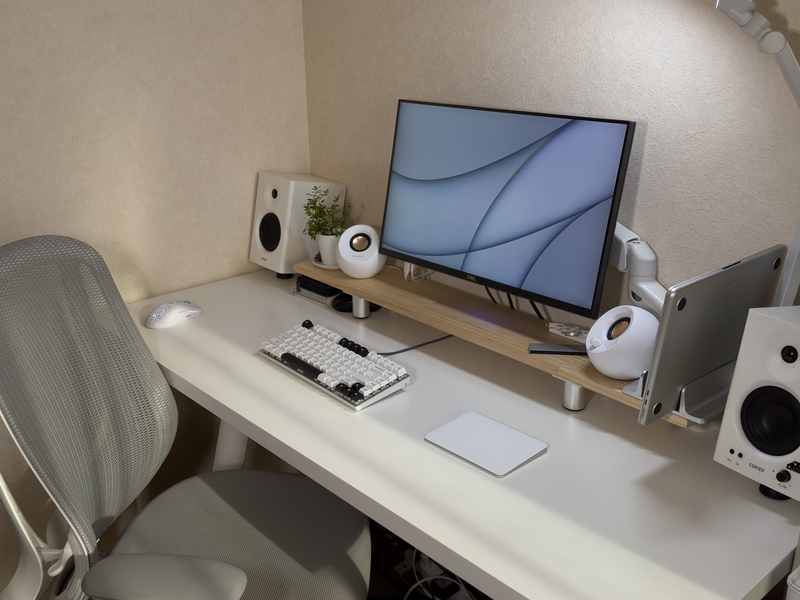
まずは全体像から紹介したいと思います。

使っているモノ
デスク&チェア
デスク:IKEAラグカプテン&ADILS
昨年購入したIKEAのデスクです。天板のサイズは140×60cmで、全体的には非常に満足しています。ただし、使用しているうちに塗装がところどころ剥げてきてしまいました。
チェア: オカムラ・シルフィー
以前はIKEAのロングフィェルという椅子を使っていましたが、僕には合わず...
長時間座っていると腰やお尻が痛くなり、作業に集中できませんでした。
そこで購入したのが、このオカムラ・シルフィーという椅子。
使い始めてからの変化として、
- 腰やお尻の痛みがなくなった
- 姿勢が良くなった(猫背が改善された)
という感じです。
前傾チルト機能の魅力
さらに、デスクワークや勉強を長時間行う方に特におすすめなのが、「前傾チルト機能」です。
これは、椅子の座面が前方向に傾くことで、自然と背筋が伸び、腰への負担を軽減する仕組みです。
勉強や前かがみになる作業が格段に快適になります。 特にイラスト制作をされる方にも最適です。
高品質チェアの重要性
デスクチェアは毎日使うものなので、高品質な高級オフィスチェアを選ぶ価値があります!
まじでデスク作業がしやすくなった!

ガジェット類
モニター:Dell S2522HG
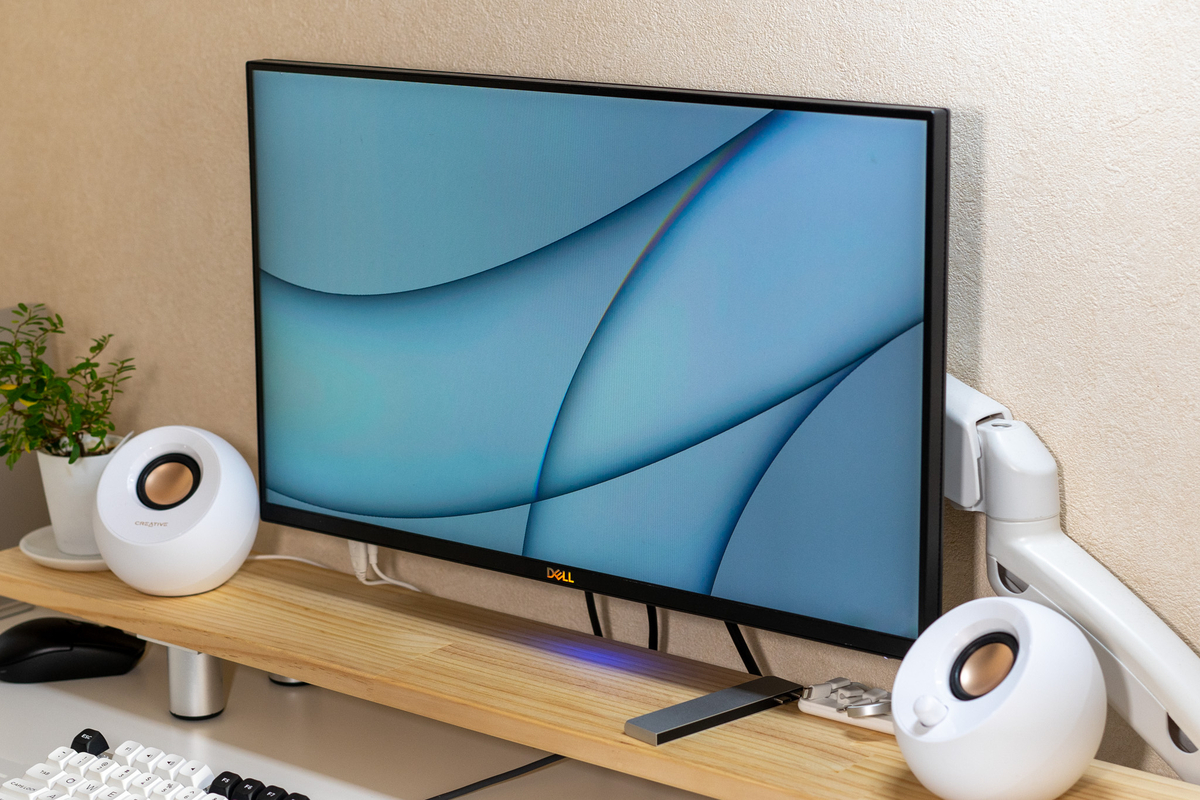
現在はもう製造は終了しているDellモニターですが、IPS液晶,240Hz,FHDで、29999円で買えることのできたコスパ最強ゲーミングモニターです。色味なども申し分ないです。
ただ、画質がFHD(1920 x 1080)なので、気になる人は気になる画質かもしれません。

モニターアーム:エレコム DPA-SS08WH
コスパや安定性の面で優れているモニターアーム。ある程度知名度のあるエレコム製品なので安心して使用できます。
↑レビュー記事はこちら

スピーカー1:Edifier MR4
「スピーカーが2つあるのはどうして?」という疑問を持たれるかもしれませんが、これは
VB-Audio VoiceMeeter Bananaというソフトウェアのおかげで、2台のスピーカーから同時に音を出せるようにしているからです。
現在使っているスピーカーについてですが低音が深く力強い反面、高音が少しこもって聞こえる印象があります。そこで、新たに購入したのがCreative Pebbleです。このスピーカーについては後ほど詳しく紹介します!

スピーカー2:Creative Pebble
言わずと知れたコスパ最強スピーカーですね。低音はあまり出ませんが(小型スピーカーだから仕方ないですけど。。。)高音は綺麗に出ます。そのために先ほどの、Edifier MR4と組み合わせるといい感じです。
キーボード:E元素(キーキャップ交換)
ゲーミングキーボードといえば、Logicoolや、SteelSeriesが有名ですが、僕はそこまでのハードゲーマーではないのでこのE元素というキーボードに別のキーキャップをつけて使用しています。(元々の見た目が好みではないので。。。)
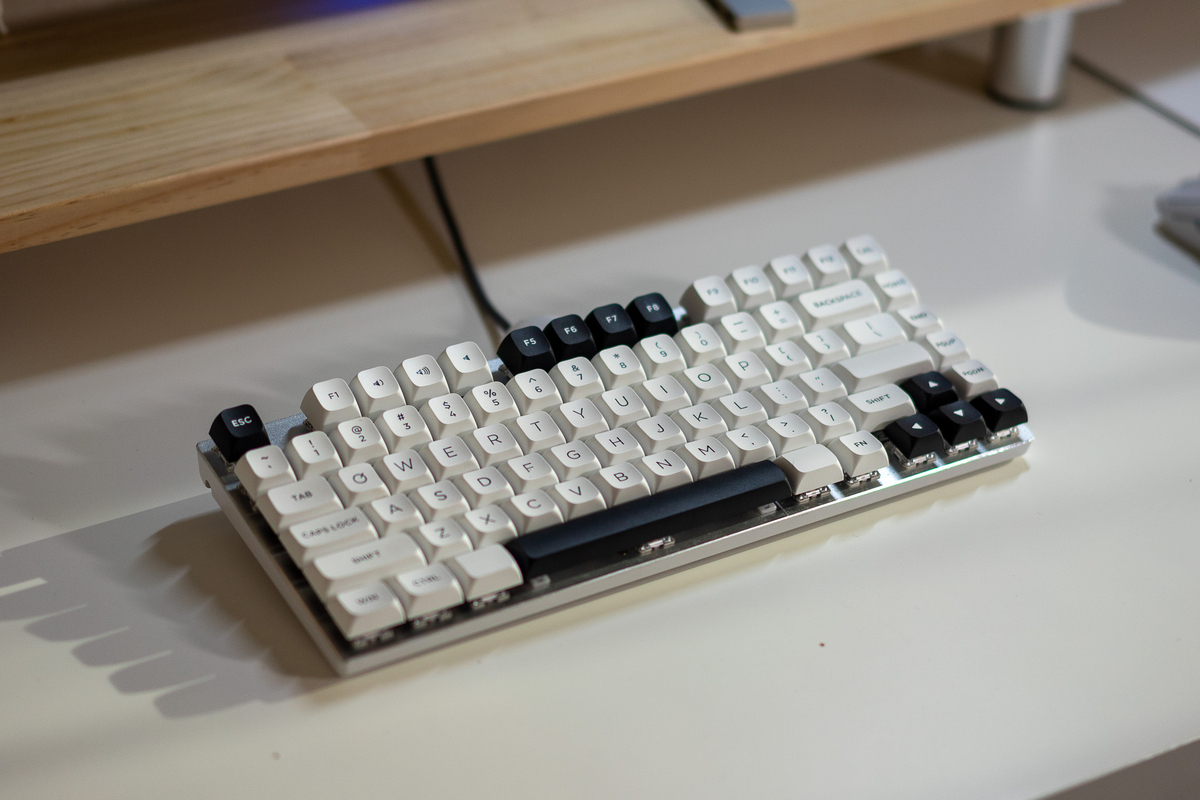

↑交換に使用したキーキャップです。
![e元素ゲーミングキーボード 赤軸81キーアンチゴーストキー メカニカル式ゲーム用キーボード RGB発光LEDバックライト付き USB有線高速反応 防水ゲーム用パソコンキーボード (赤軸,ホワイト) [並行輸入品]](https://m.media-amazon.com/images/I/5161FtasAjL._SL500_.jpg "e元素ゲーミングキーボード 赤軸81キーアンチゴーストキー メカニカル式ゲーム用キーボード RGB発光LEDバックライト付き USB有線高速反応 防水ゲーム用パソコンキーボード (赤軸,ホワイト) [並行輸入品]")
マウス:Glorious Model O 2 Wireless
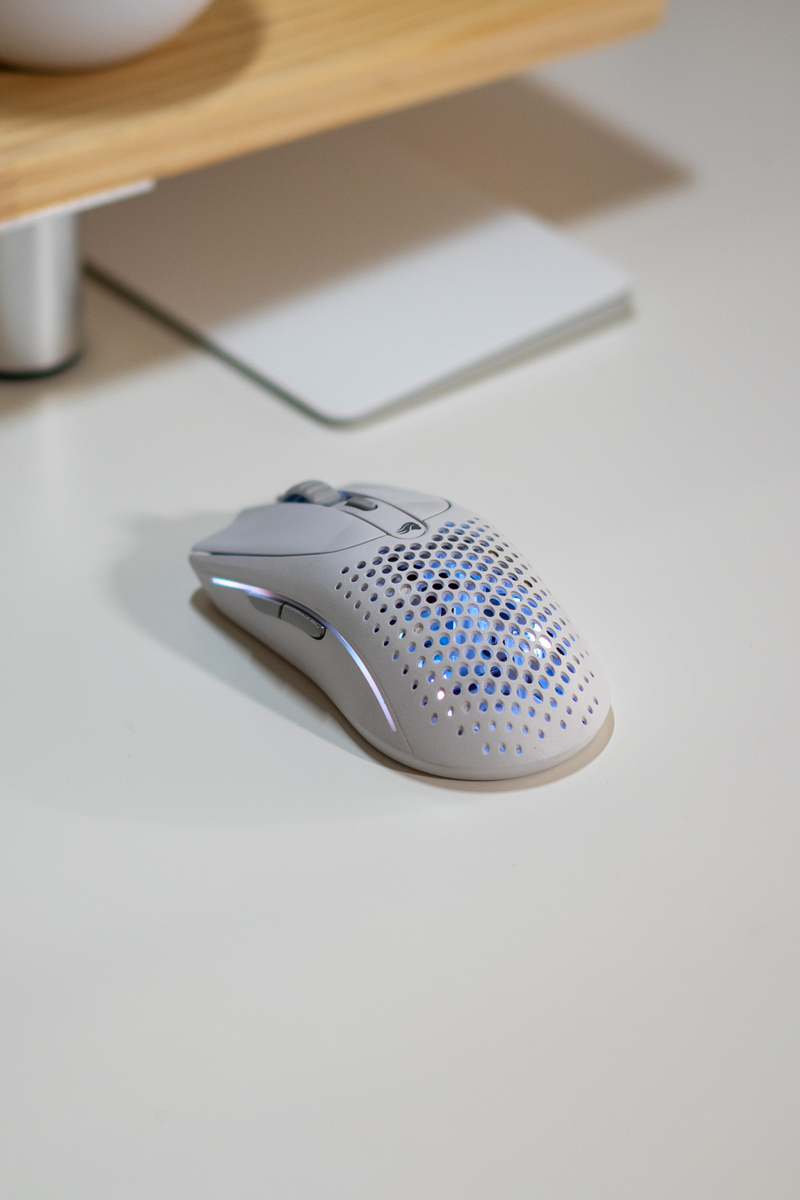
Gloriousはアメリカのゲーミングハードウェアメーカーで、特にマインクラフトPVPなどの競技性の高いゲームにぴったりな製品を作っています。
僕が使っているこのマウスは、ドラッグクリックというテクニックを駆使できるので、手を滑らせるだけで連打ができて、PVPでの連打力を求める僕には本当に重宝しています。
でも正直言うとソフトウェア面でちょっと物足りない部分があるかなと思っています。(無線の接続がうまくできなかったりなど。。。)

Magic Trackpad USB-C
MacBookのトラックパッドでいいんじゃない?と言われそうですが、意外と使ってみるといいのです。(MacBookのトラックパッドより大きいです。)私はMagic Utilitiesを使用してWindowsでも使えるようにしています。iPadでも使えるので好きです。
デスクライト:Panasonic SQ-LC526
今は販売終了していますがすごくいいデスクライトです。色温度もちょうどよく、文字も読みやすいです。デスクの上においても邪魔にならないデザインがまたいいです。
M2 MacBook Air
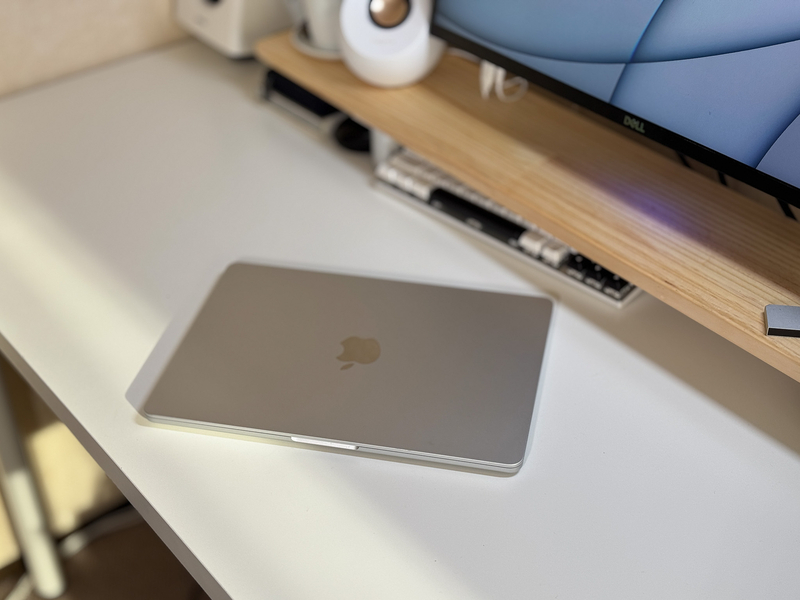
普段のブログ記事の執筆から動画編集やプログラミングまで支えてくれてるPCです。
(この記事もこのMacBookで書いてます。)
ただストレージを256GBにしてしまったことはすごく後悔しています。
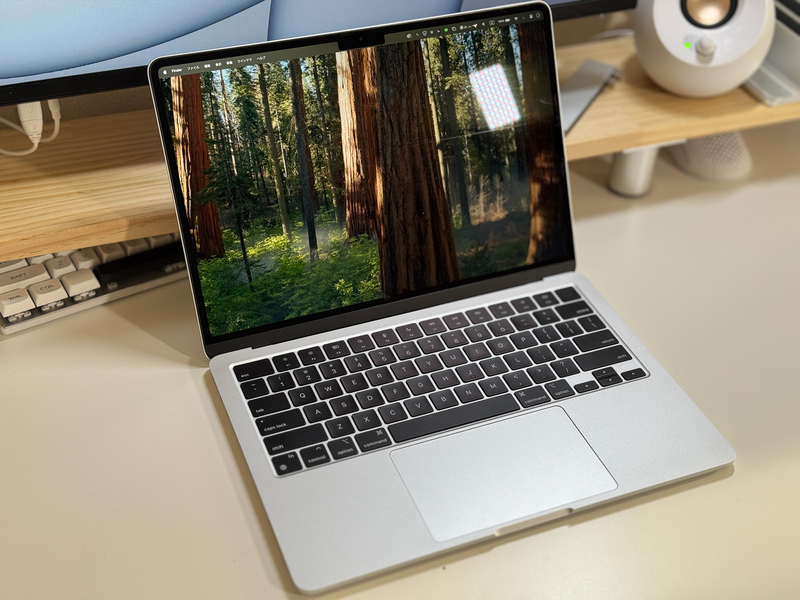
↑おすすめ記事
自作PC
普段の作業はMacで行ってますが、やはりゲームや機械学習となると、windowsの方がいいので(NVIDIAの方がいい)自作PCを所有しています。一応スペックはこのような感じです。
- Ryzen 5 5600
- RTX3060 8GB
- RAM 32GB
- SSD 1TB
- HDD 2TB
総額で12万円ほどで組めたのでコスパよく作れたと思います。
収納など
PCスタンド:ZONKEEの3in1スタンド
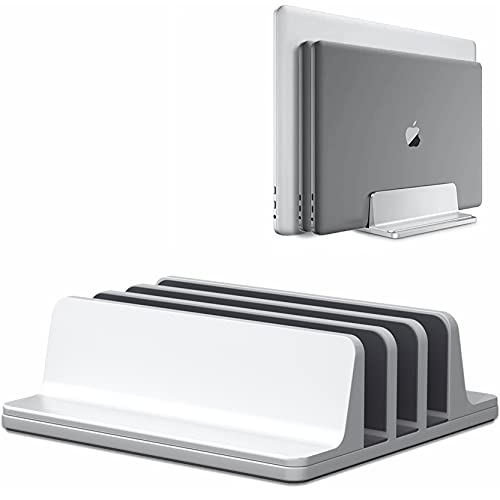
意外とデスクの上で置き場に困りがちな、MacBookやiPadなどの少し大きめの端末。ですが、このPCスタンドを設置すれば最大で3台まで同時に収納できるので、とてもおすすめです。
デスクシェルフ:自作
おしゃれな人のデスクを見ると、必ずと言っていいほど登場する「デスクシェルフ」
デスク上の表面積を増やし、見た目もスッキリ収納できる便利なアイテムです。あるのとないのでは、デスクの見た目・使い勝手が結構違います!
市販のものを探してみたのですが、なかなか理想のサイズが見つからず…。
そこで、思い切って自作することにしました!
ホームセンターでパイン材を購入し、サイズは100cm × 15cmにカットしてもらいました。
その後、やすりで丁寧に研磨し、足を取り付けて完成です!
作り方は意外にシンプルなので、「ぴったりのデスクシェルフが見つからない!」という方は、自作もおすすめですよ。
今回使用した足のパーツは、下にリンクを貼っておくので、ぜひ参考にしてみてください!

※僕が購入したのは6cmのモデルです
ケーブルホルダー:Anker Magnetic Cable Holder
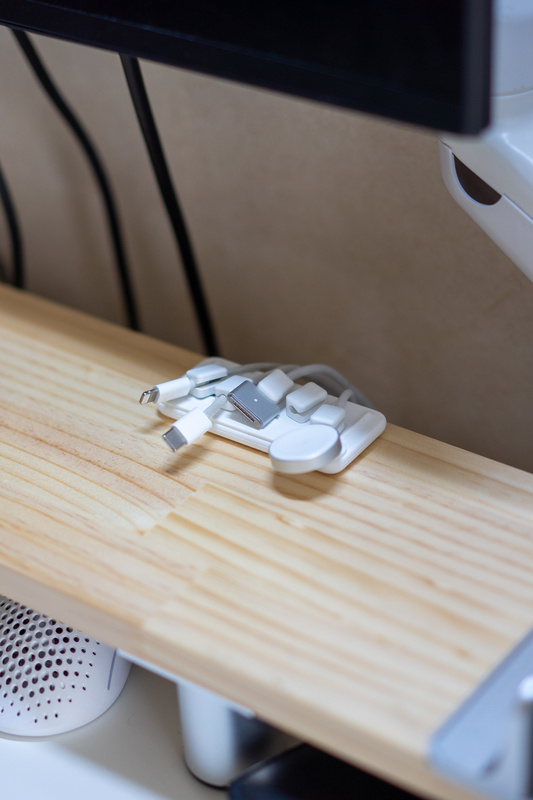
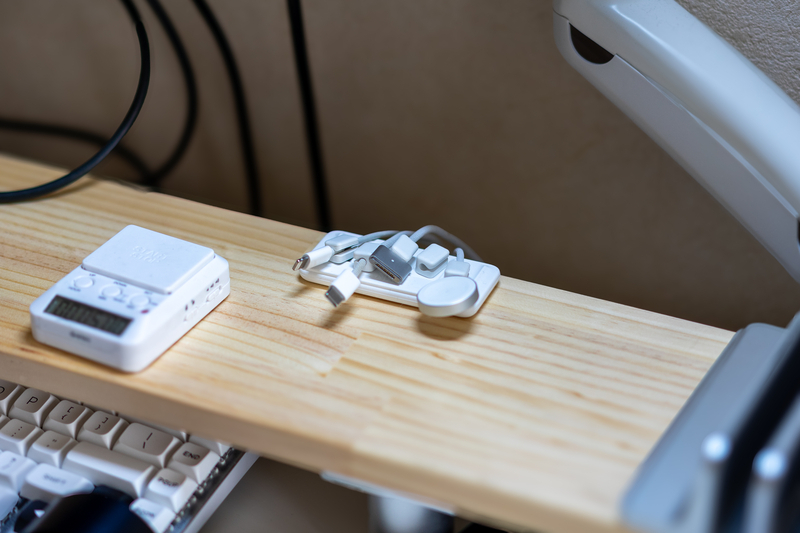
前回のプライム感謝祭で購入した、Anker Magnetic Cable Holderです。
「充電ケーブルは毎日抜き差しするから、デスクの手に取りやすい場所に置いておきたい。でも、ケーブルがごちゃごちゃになるのはイヤ!」
という二つのニーズを満たしてくれる商品です。

観葉植物とスズキ・アルト
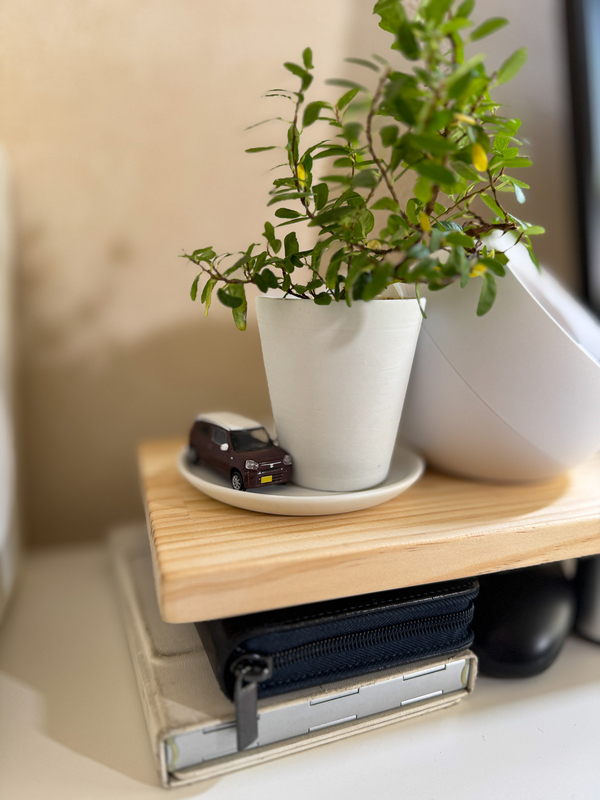
おしゃれな人のデスクには大体観葉植物もあるので無印良品にて購入しました。デスクに緑があるだけでリラックスできる空間が生まれるんですよね。
また僕はスズキのアルトという車が大好きでそれのミニカーを置いてます。
まとめ
本日は、僕のデスク環境について紹介しました。皆さんのデスク作りの参考になれば嬉しいです。それではまた!
またね〜!
