はじめに
どうも!閲覧ありがとうございます。
かずー
かずーです!
本日は、「MacBookの自動起動をオフにする方法」について、紹介していきたいと思います。
最近のMacBookには画面を開くだけで、起動する機能がついているのですが、キーボードを掃除したい時にいちいち起動し、非常にわずらわしいです。というわけで、本日はそんな面倒な機能をオフにする方法について紹介していきたいと思います。やっていきましょう!
注意
今回の記事は、M2 MacBook Airで検証・動作確認を行っています。なお、この記事の方法により起動などができなくなっても、当ブログでは責任を負いかねます。結論:ターミナルを使う!
初めに結論を申し上げますと、Macのターミナルというアプリを使うという方法です。
方法
※今回の記事はこちらの方の記事を参考にさせていただきました。
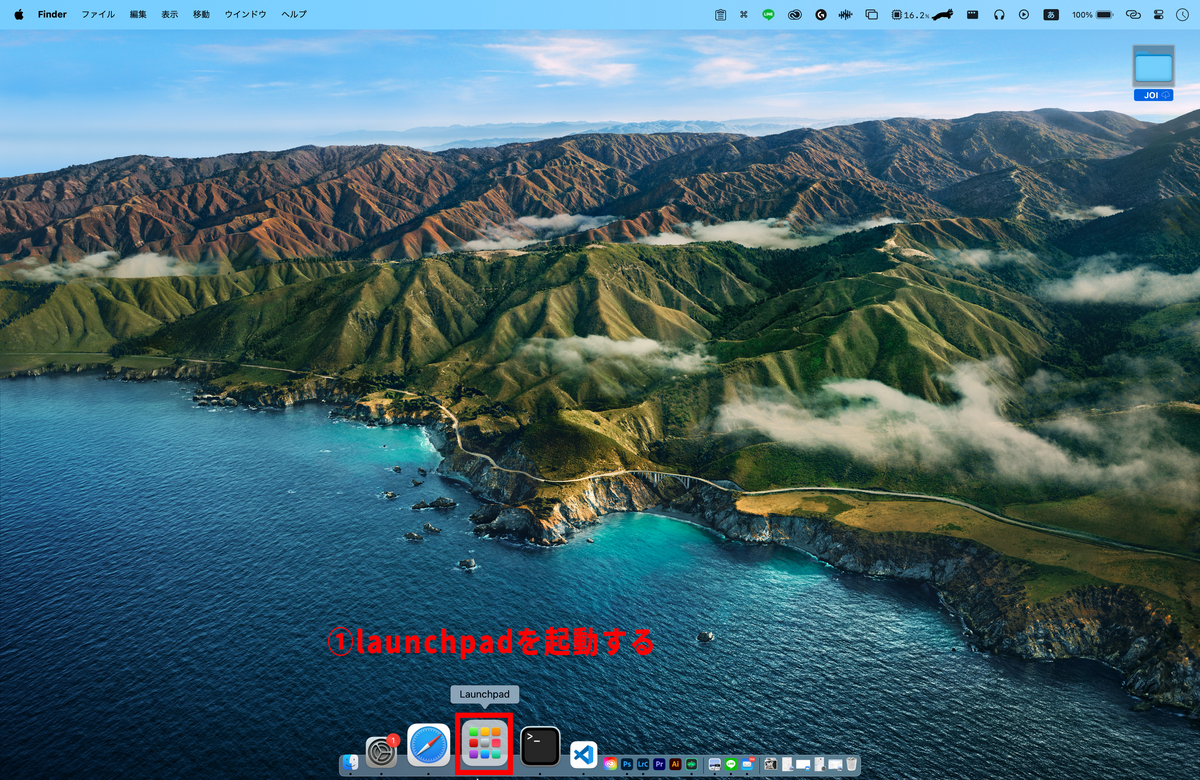
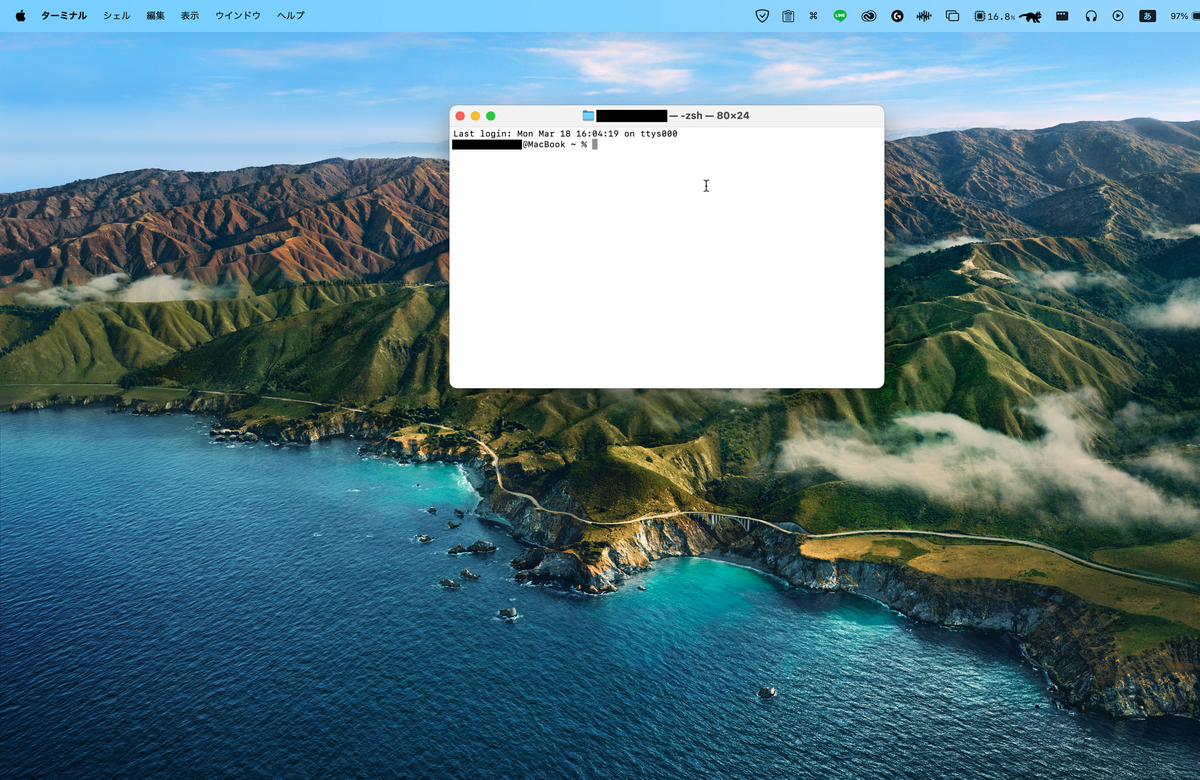
まず最初に手順をまとめると、
ターミナルを起動する>コマンドを入力する>起動確認
という3ステップでできます。


STEP
コマンドを入力
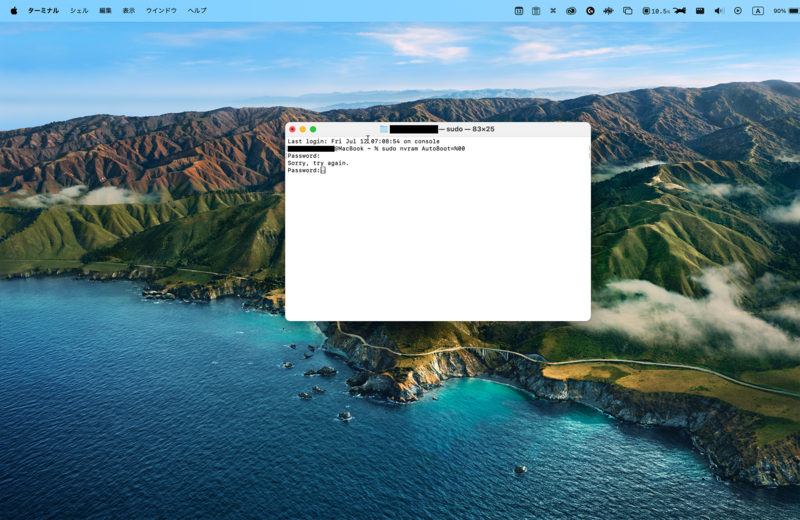
次に、このコマンドをコピーして入力してください。(このコマンドで自動起動をオフにします。)
sudo nvram AutoBoot=%00
すると、このようにパスワードの入力を求められるので、入力してください。
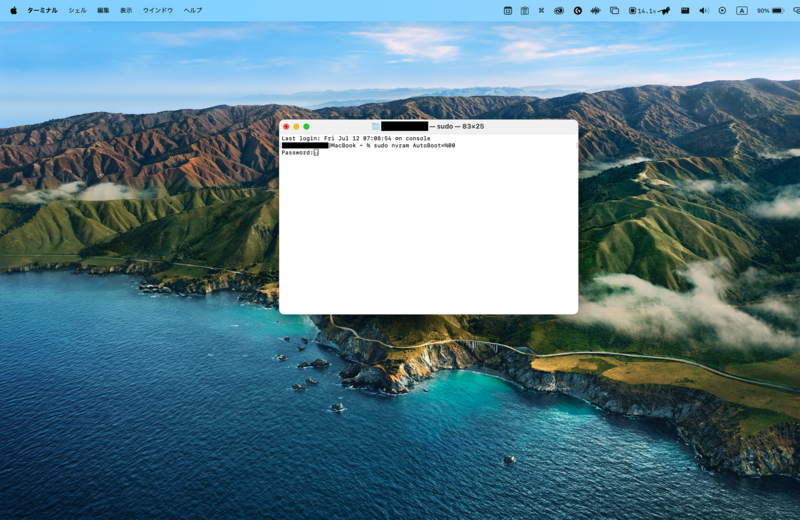 ※この時、何も表示されないですが、入力はできています。(落ち着いて入力しましょう!)
そして、うまく入力できるとこのように、なります。
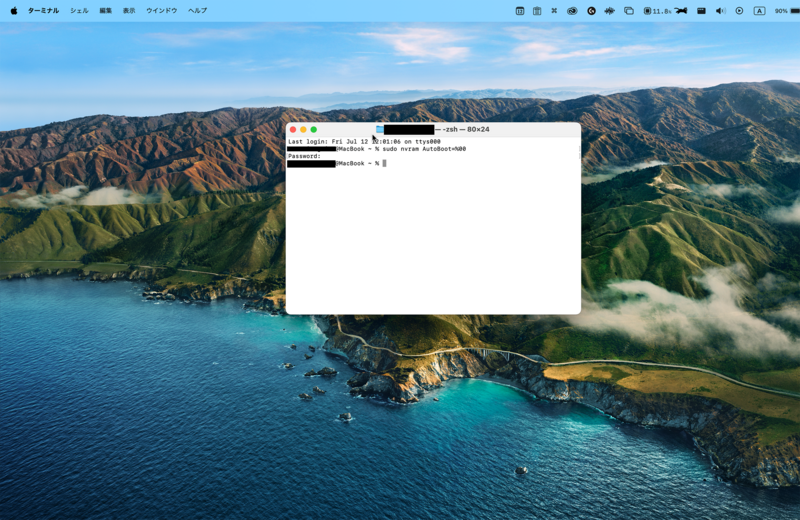
ちなみに間違えてしまうと、「Sorry, try again.」と返ってくるので、正しいパスワードを入力しましょう!!
STEP
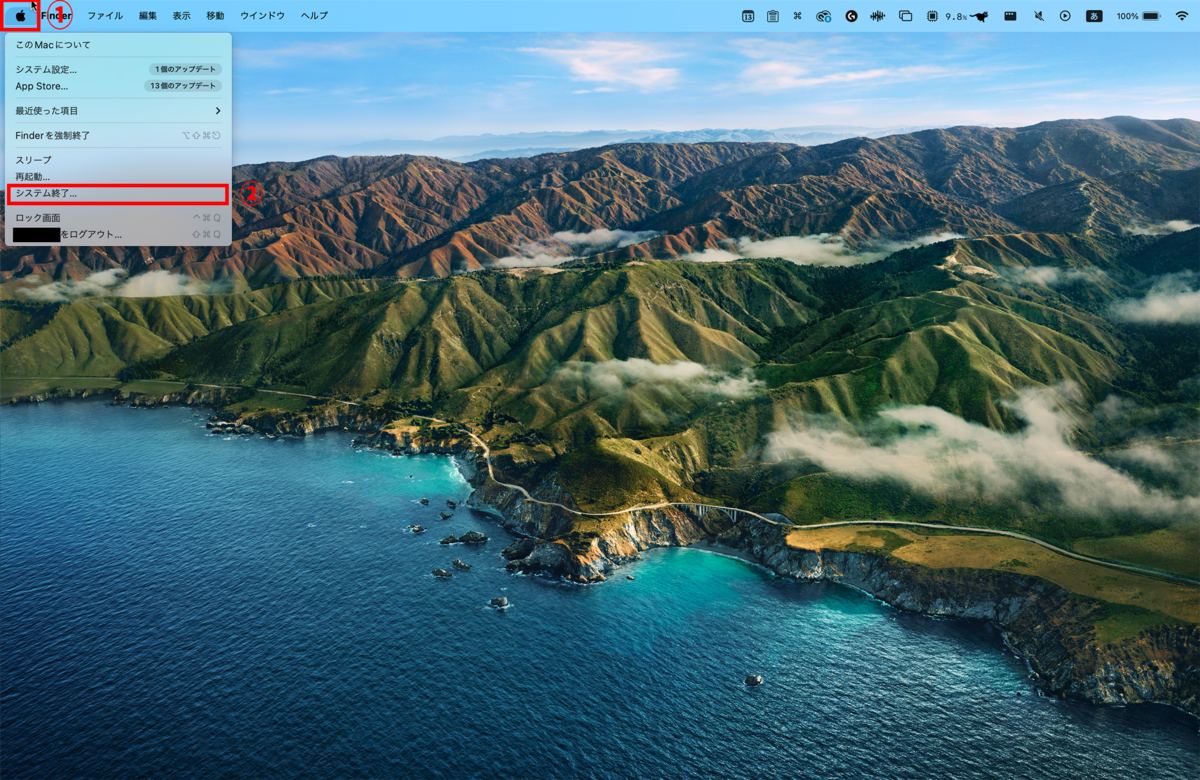
動作確認をする
自動起動をオンにしたい時は?
一応、自動起動をオンにしたい時の方法について紹介しておきます。
基本的な手順は同じで、コマンドだけが違います。
sudo nvram AutoBoot=%03
このコマンドが、オートブートをオンにするコマンドです。
このコマンドを先ほどと同じようにして、ターミナルに打ち込んであげると、オートブートをオンにすることができます。
まとめ
というわけで、本日は、MacBookの自動起動をオフにする方法について、解説しました。
最後に方法をおさらいしておきます。
「ターミナルを起動」→「コマンドを入力」→「起動確認(システム終了)」
という手順です。
皆様の快適なMacライフの手助けになれば嬉しいです。ではまた!
かずー
またねー
