はじめに
どうも!閲覧ありがとうございます。
かずーです!
iOS13あたり(間違っていたらすみません。。。)で、ショートカットアプリがiPhoneに追加されたことにより、アプリのアイコンなどを変更して、iPhoneのホーム画面をおしゃれにしている人が増えてきていると思っていたので、私もおしゃれにiPhoneをカスタマイズしようとしたのですが、
なんか、有料アプリばっかりだなぁ。。(皆さんもそう思いませんか?)
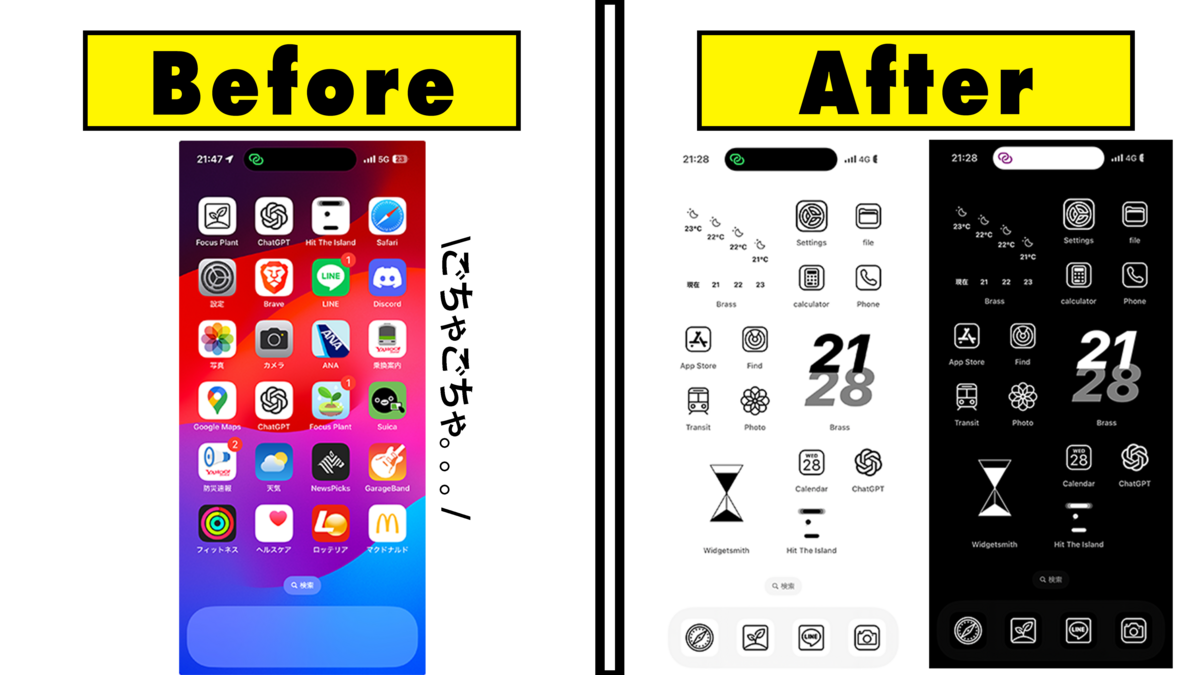
と思っていたので、全て無料でおしゃれにホーム画面をカスタマイズする方法について、紹介していきたいと思います。
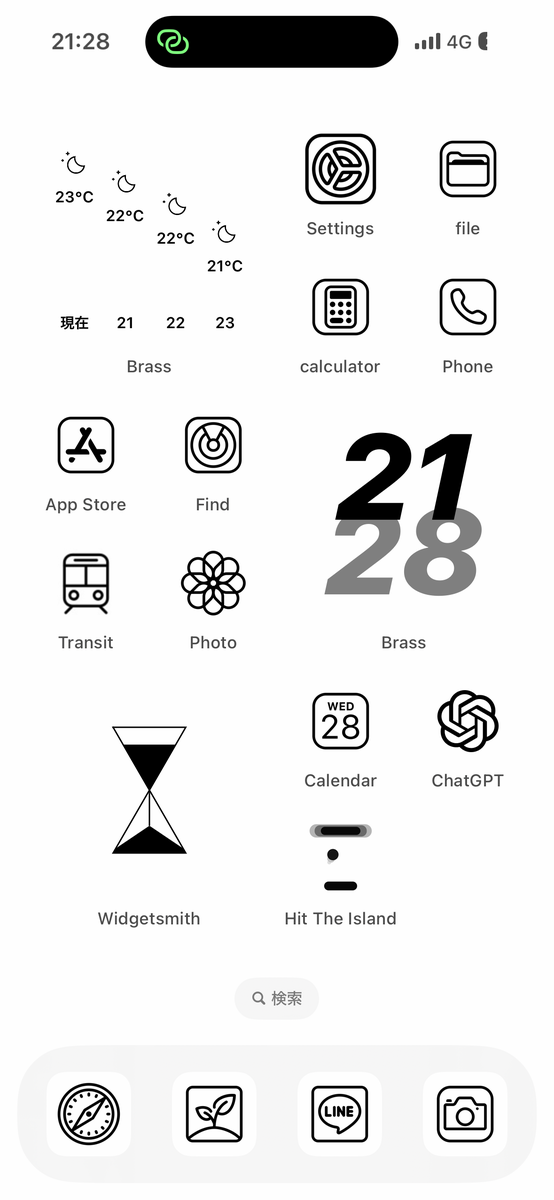
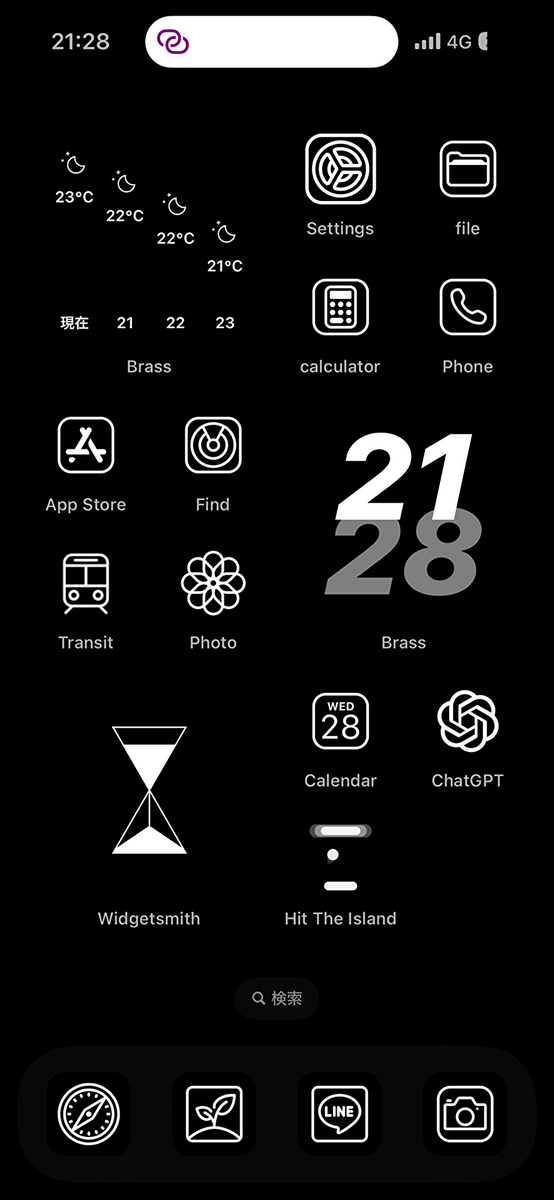
この記事を最後まで見れば、下の画像のようなホーム画面をあなたも作ることができますよ!
↓ライトモード
↓ダークモード
それでは、やっていきましょう!

・白いガジェット好きの投稿者がガジェットについて語ります。
・当ブログでは、ガジェットのレビューをしたりしてます。
今回使用したアプリ&サイト
まずは、今回のカスタマイズに使ったアプリを紹介したいと思います。
※アプリ内課金があるアプリがありますが、今回は全て無料版を使います。
アイコン素材
今回はIcons8というサイトで、アイコンを集めました。
詳しい使い方は、後ほど、紹介いたします。
ショートカット(初期からインストール済み)
おそらくiPhoneの初期設定後すぐにインストールされているApple純正のアプリです。
実は色々な用途で使用することができるのですが、今回はアプリのアイコンを変更をするのに使用します。
Brass
ウィジェット(アプリ以外の時計や、天気予報の部分)を表示するのに使ったアプリです。
(本来ならプリセットを使用して、まとめてアイコンなどを設定できるアプリなのですが有料になってしまうので、今回は大体無料で使用することができるウィジェットを使います。)
Widgetsmith
先ほどのBrassと同じように、ホーム画面にウィジェットを設定できるアプリです。
(無料版で使えるウィジェットがこっちの方が多いです。)
方法
ここからは、具体的なカスタマイズの手順について、紹介していきたいと思います。
アイコン素材を集める
まずはカスタマイズの基本となる、アイコン素材を集めていきましょう!
先ほど紹介したサイトのこのページにiOSのアイコンが集まっています。
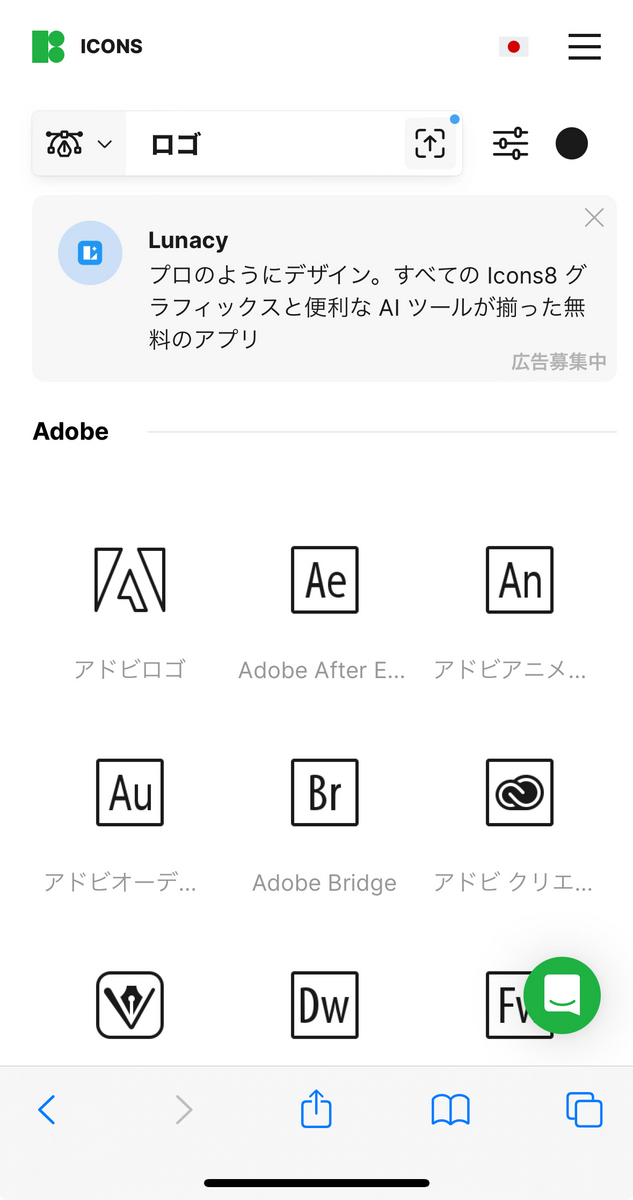
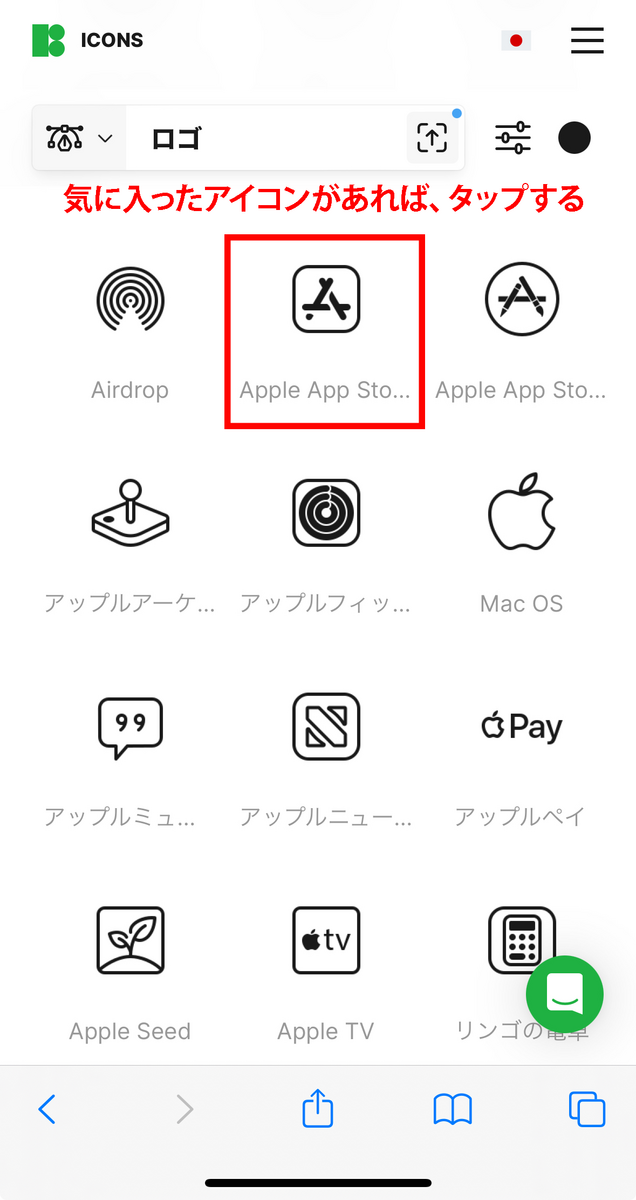
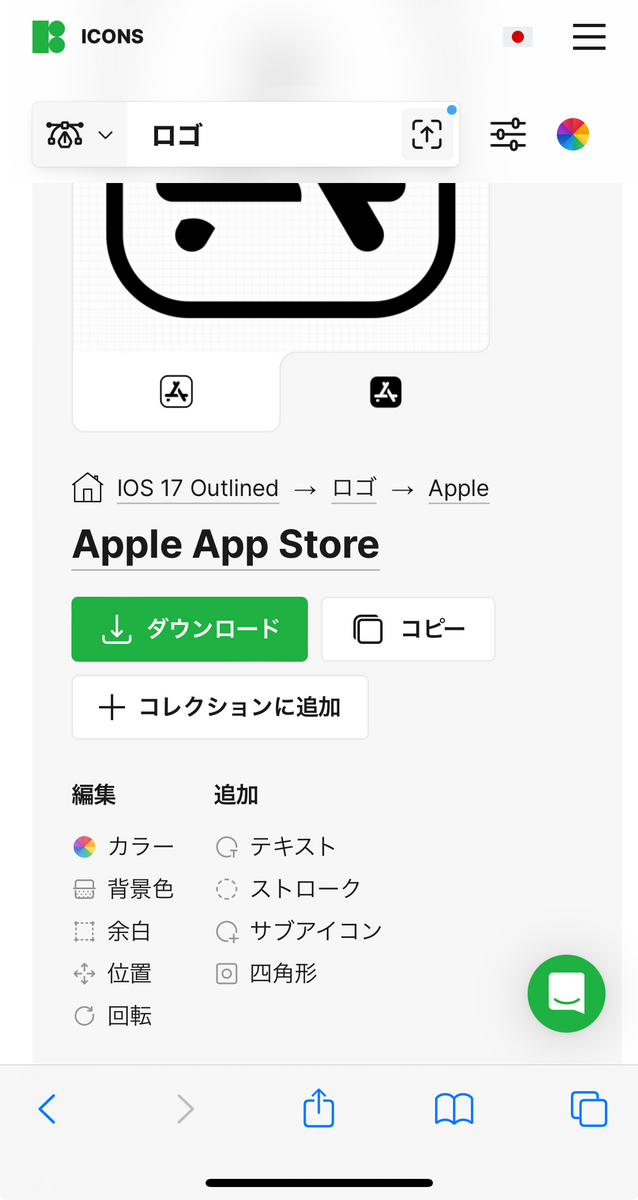
そのままの設定だと、背景が透過されアイコンとして使用した時に真っ黒・真っ白になってしまいますので、背景色を変更してからダウンロードします。
※ライトモードで作成する場合
まずは、ライトモード(明るい色)での設定方法について紹介します。
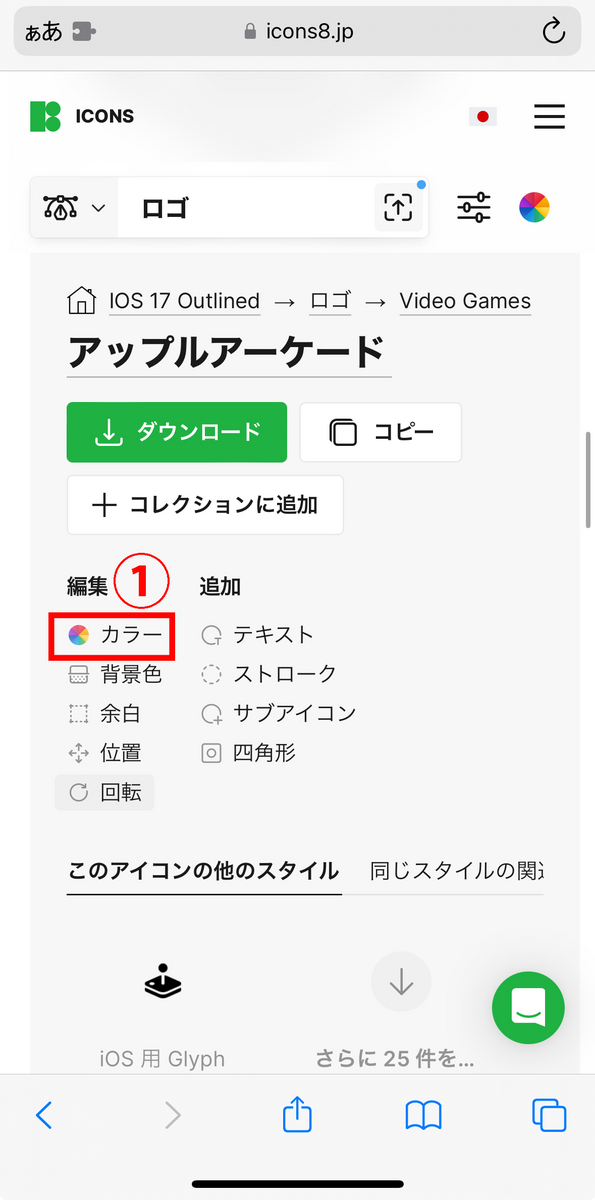
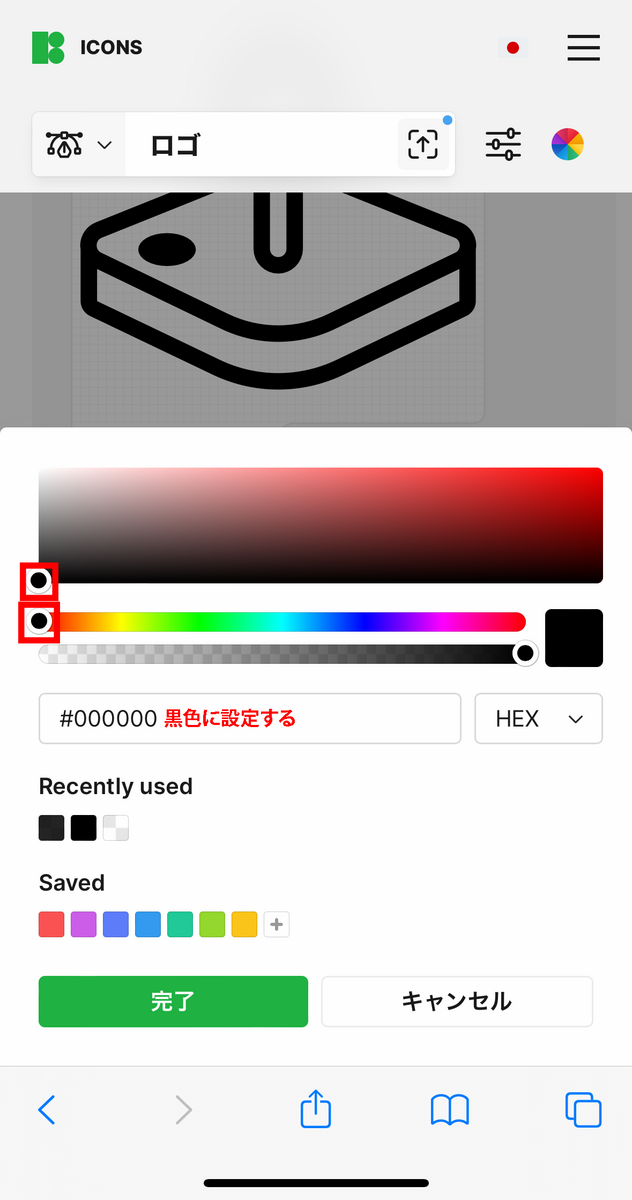
まず初めに、「カラー」という項目をタップして、色を黒色に設定します。
「背景色」という項目をタップして、(おそらくこのタイミングでアカウントの作成をしないと設定ができませんので作成してください。)
背景色を白色に設定してください
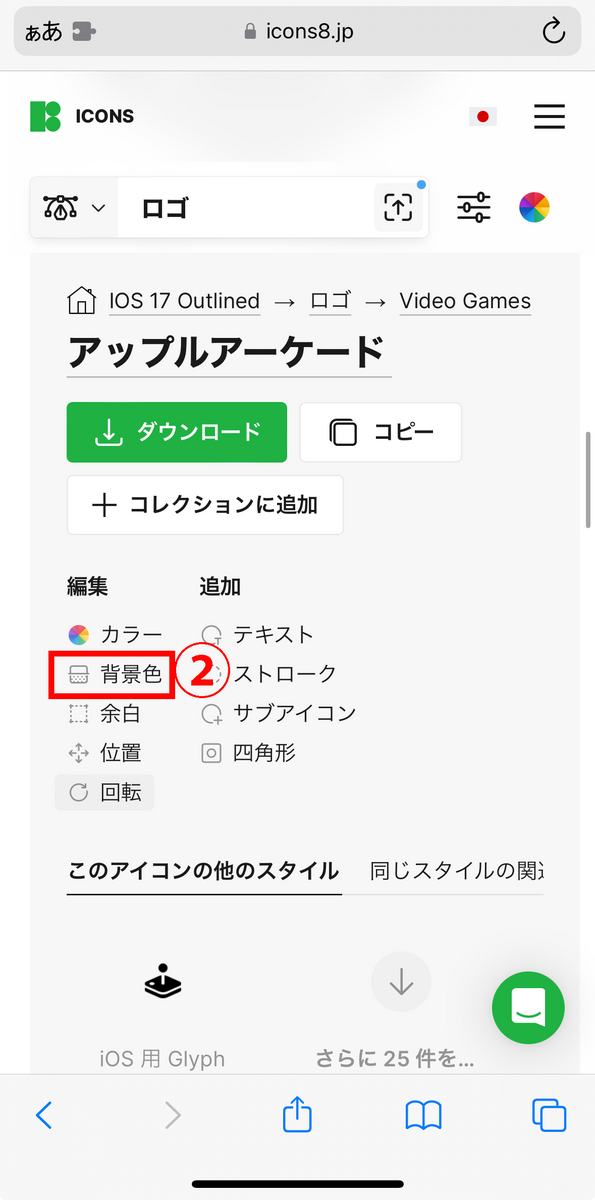
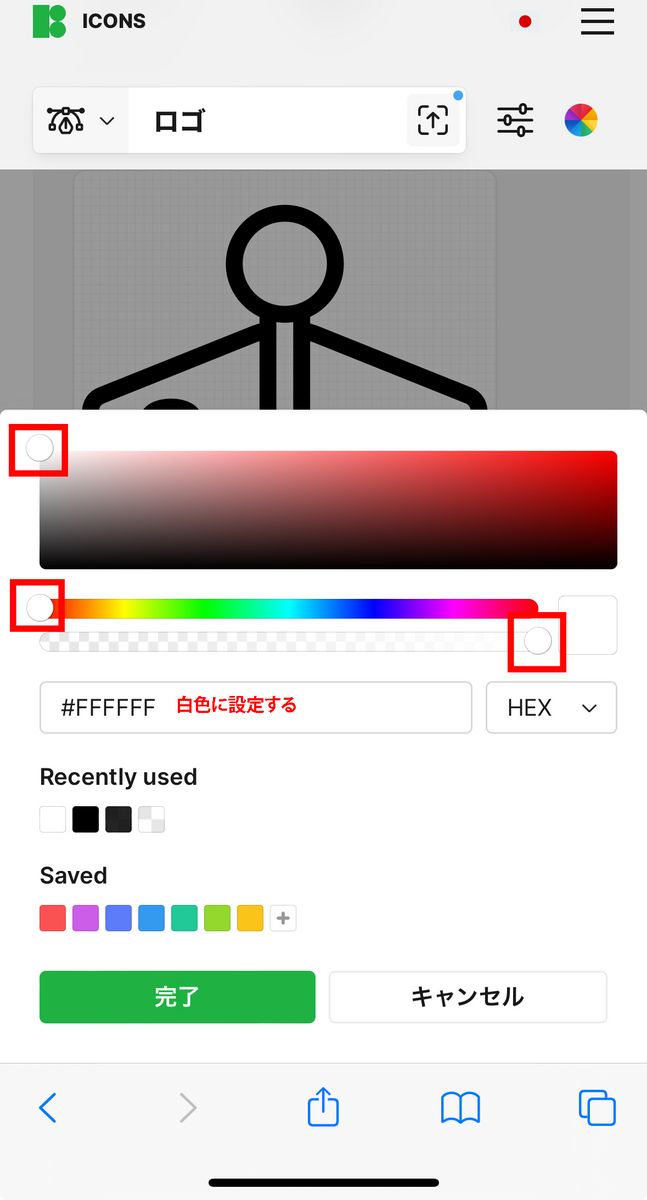
これで、ライトモードでの設定は完了です。
(余白を設定(20%ぐらい)してあげるといい感じになります)
※ダークモードモードで作成する場合
次は、ダークモード(暗めの色)での設定方法について、紹介します。
まず初めに、「カラー」という項目をタップして、色を白色に設定します。
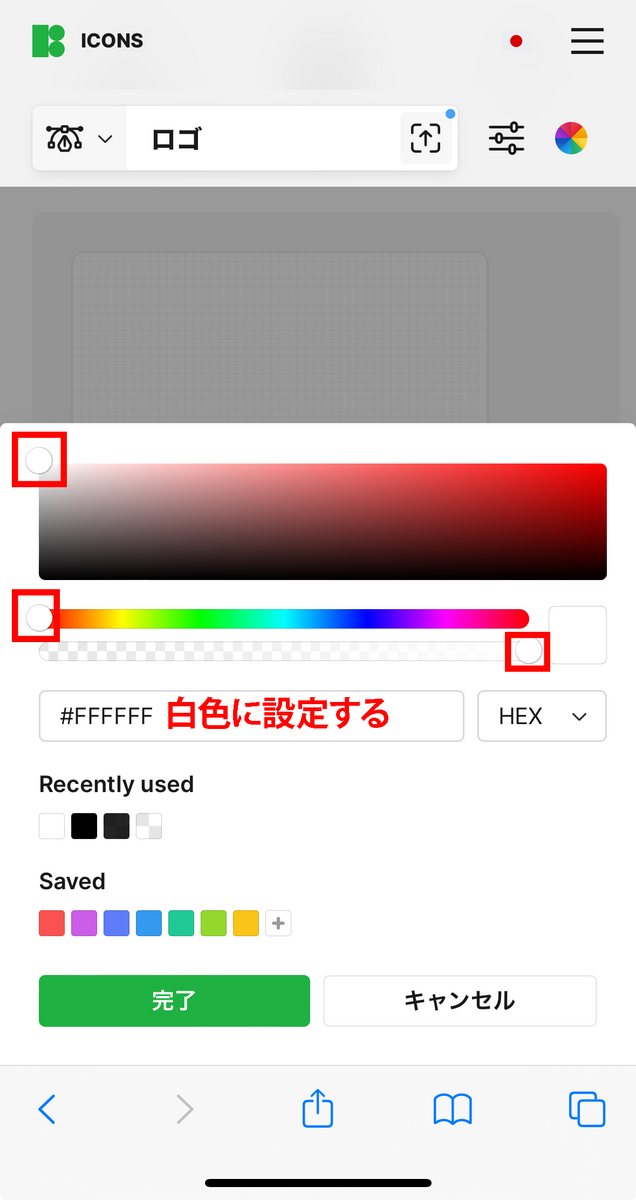
そして、「完了」をタップします。これでアイコンの色は設定できましたがこのままだと、背景が透過(透けている)ので色を設定します。
「背景色」という項目をタップして、(おそらくこのタイミングでアカウントの作成をしないと設定ができませんので作成してください。)
背景色を黒色に設定してください。
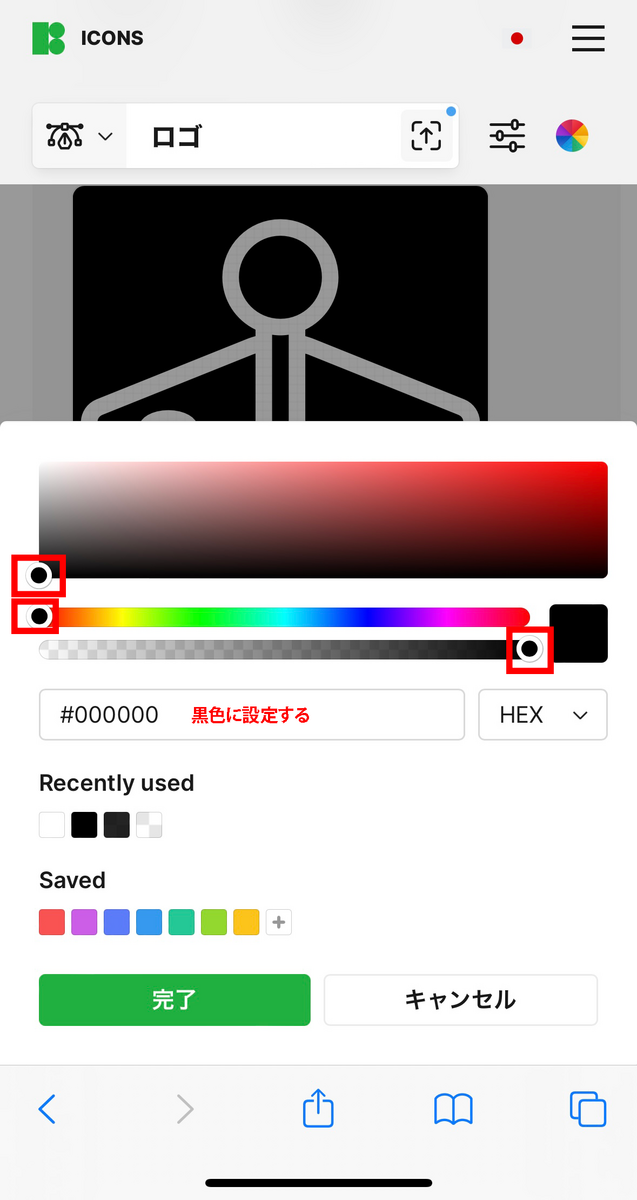
「完了」をタップして、設定を保存してください。
これで、ダークモードでの設定は完了です。
(余白を設定(20%ぐらい)してあげるといい感じになります)
では、ダウンロードをしましょう!
「ダウンロード」という項目をタップします。
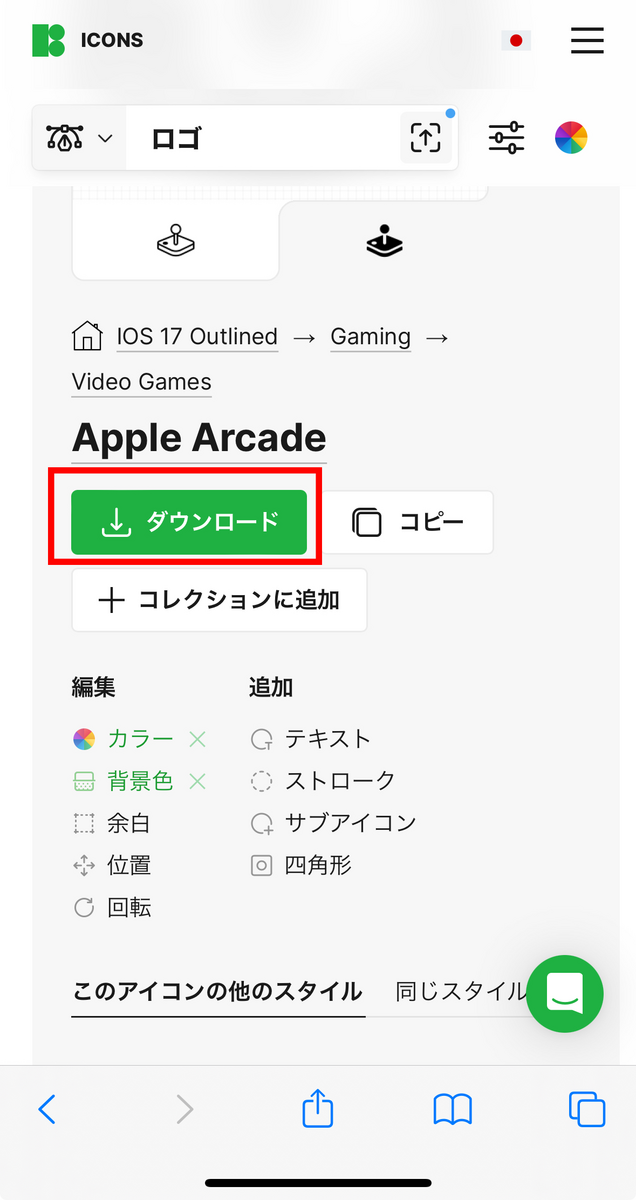
そして、ダウンロードの形式は、「PNG」を選択してください。
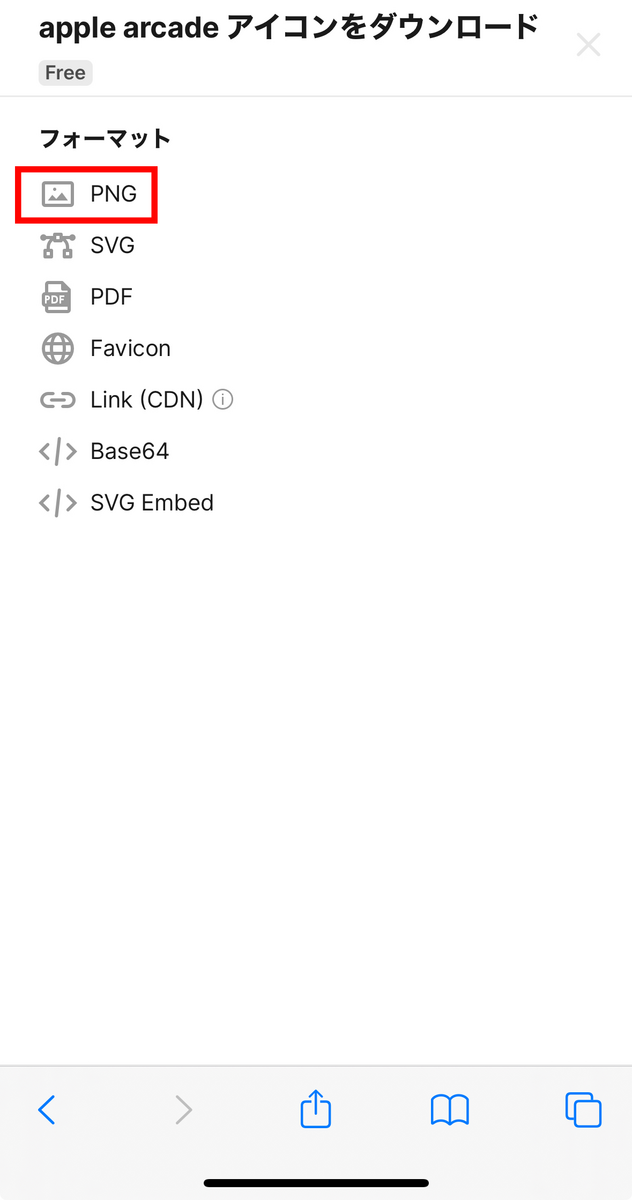
そして、ピクセルの選択ですが、私のおすすめは「500x500」です。
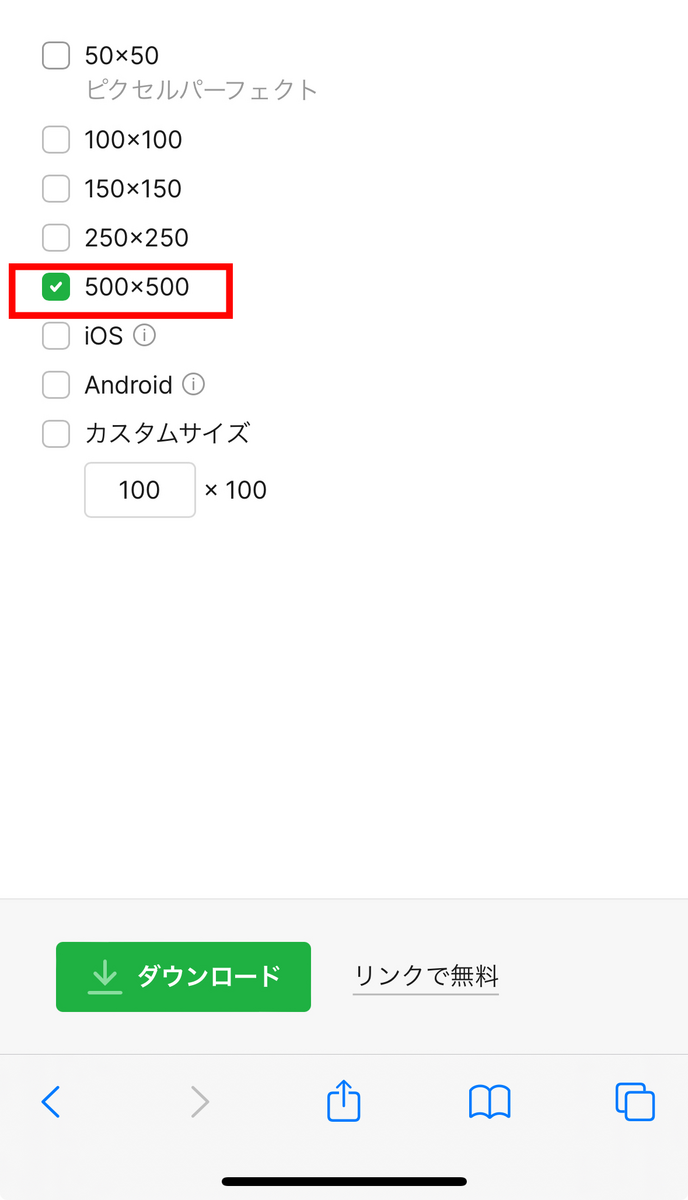
そして最後に「ダウンロード」というボタンをタップすれば、ダウンロードができます。
これを繰り返して、素材を集めていきましょう!
壁紙を変更する
次は、壁紙の変更を行っていきます。
ライトモードの場合
ライトモードでの、設定方法について紹介します。
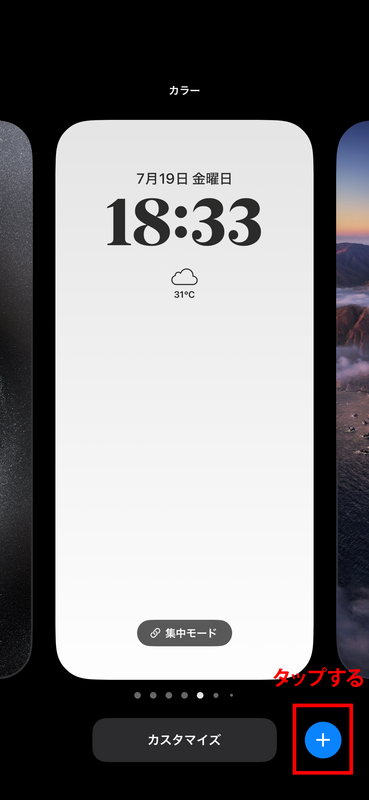
画面中央を長押しすると、壁紙の設定画面に入れます。
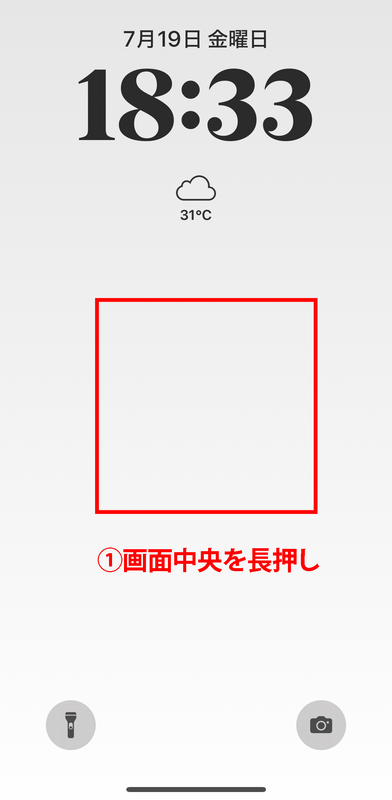
右下の、「+」マークをタップ。
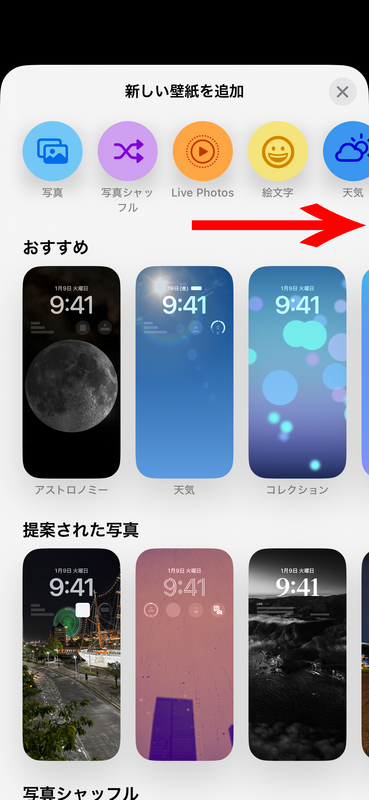
右にスクロールして、「カラー」という背景を探してください。
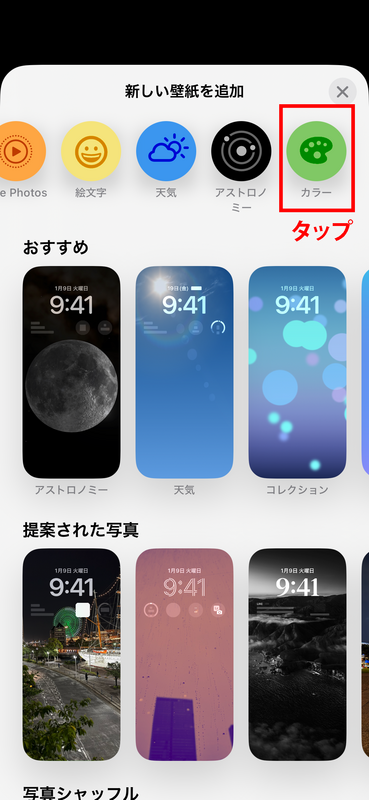
すると、このような画面になるので、白色(真っ白)になるように設定します。
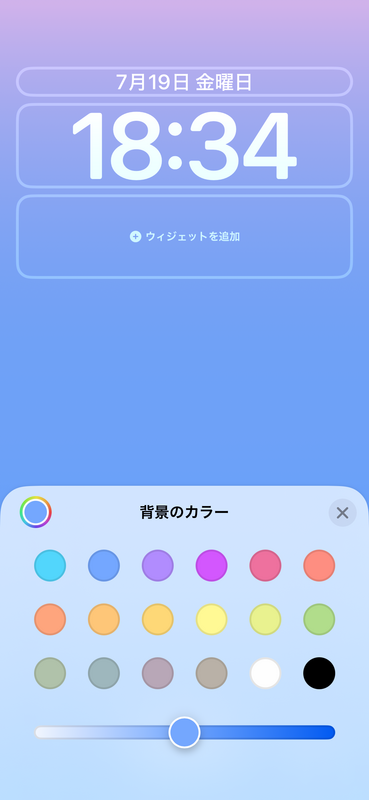
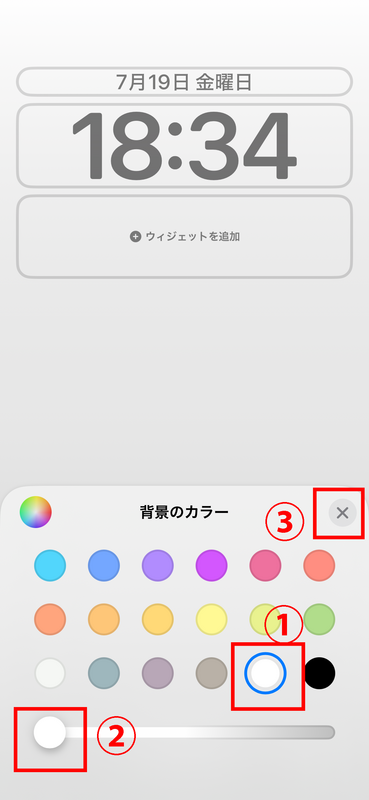
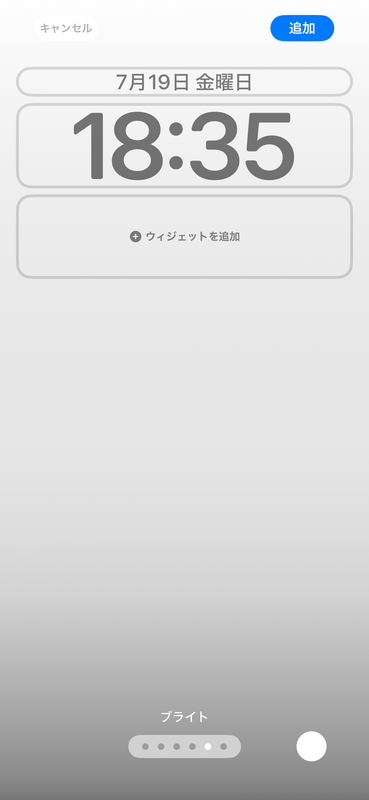
そして、カラーの設定を「ブライト」→「ソリッド」に変更してください。
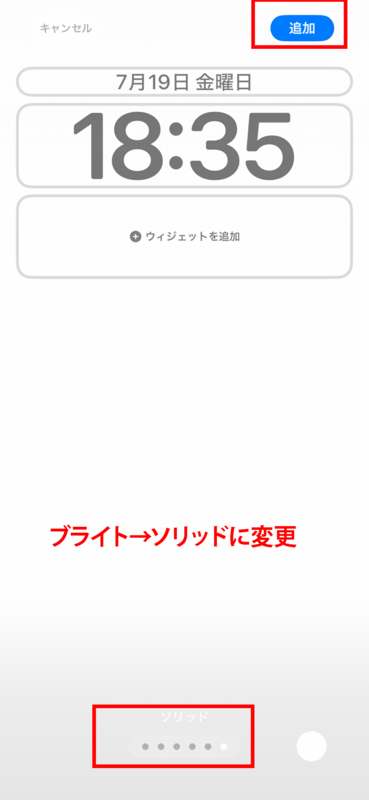
そして、最後に「追加」ボタンをタップしてください。これで、背景の設定は完了です。
お疲れ様でした!
ダークモードの場合
次に、ダークモードでの設定方法について紹介します。
画面中央を長押しすると、壁紙の設定画面に入れます。
右下の、「+」マークをタップ。
右にスクロールして、「カラー」という背景を探してください。
すると、このような画面になるので、白色(真っ白)になるように設定します。
そして、真っ黒になるように設定します。
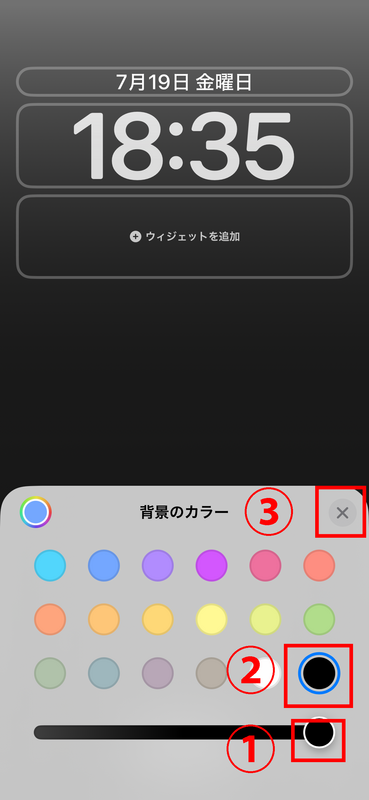
そして、背景の設定を「ブライト」→「ソリッド」に変更します。
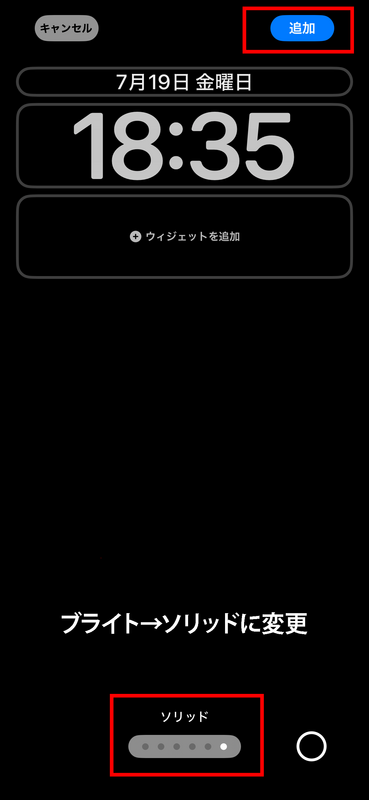
そして、最後に「追加」をタップすれば、完了です。
アイコンをホーム画面に追加する
先ほど集めたアイコンをホーム画面に追加しましょう!
右端からスクロール
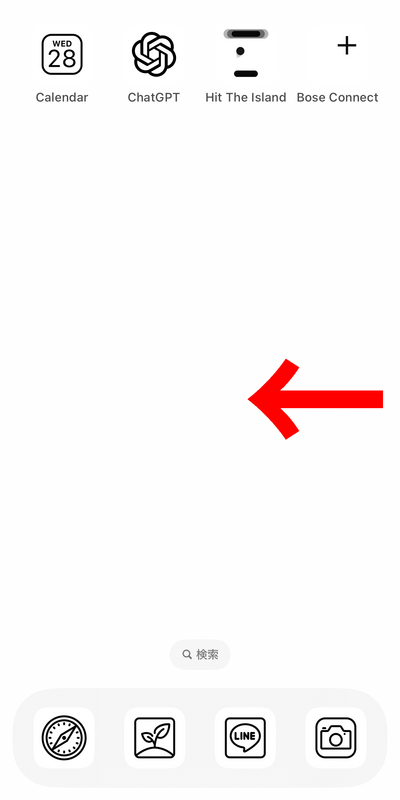
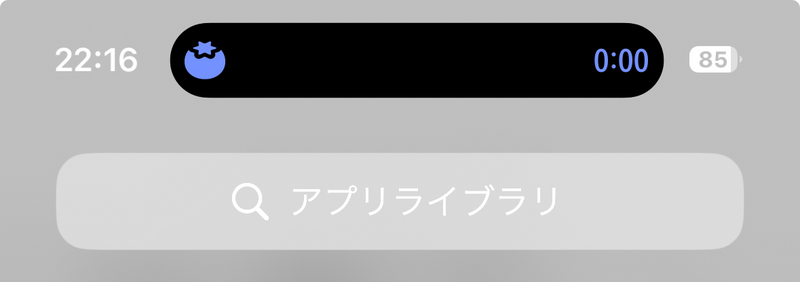
そして、検索に、「ショートカット」と入力して起動します。
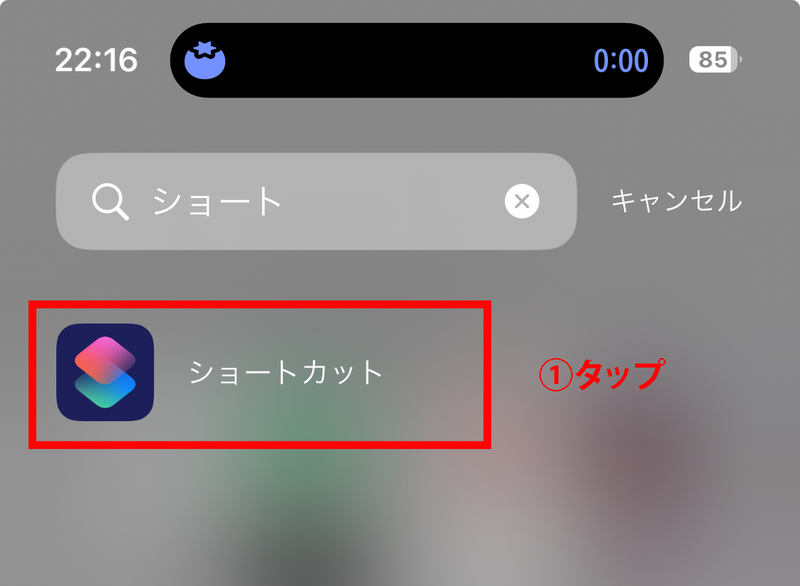
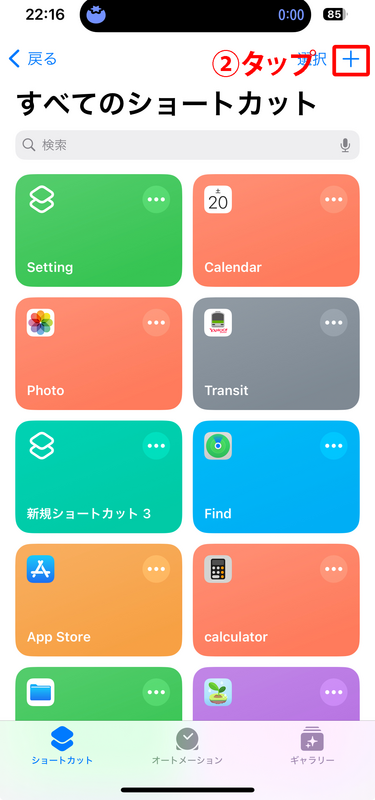
次に、右上にある「+」マークをタップして、設定していきます。
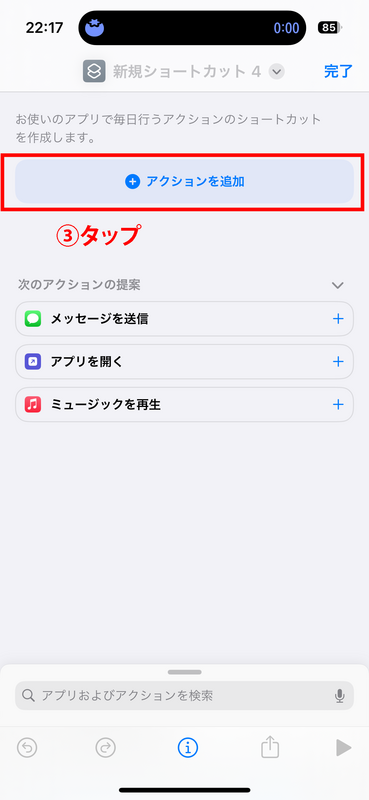
「アクションを追加」をタップ。
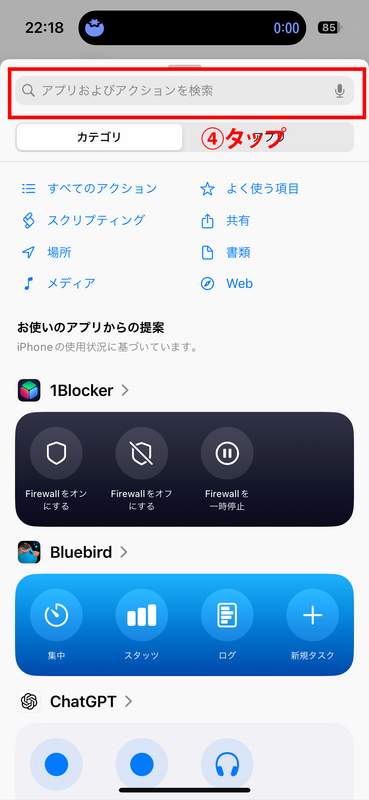
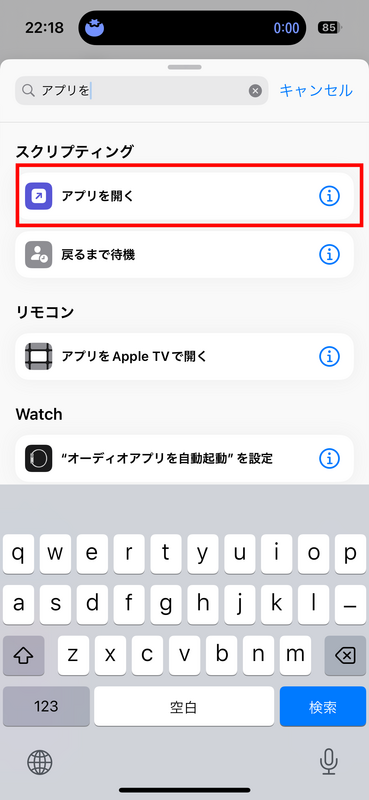
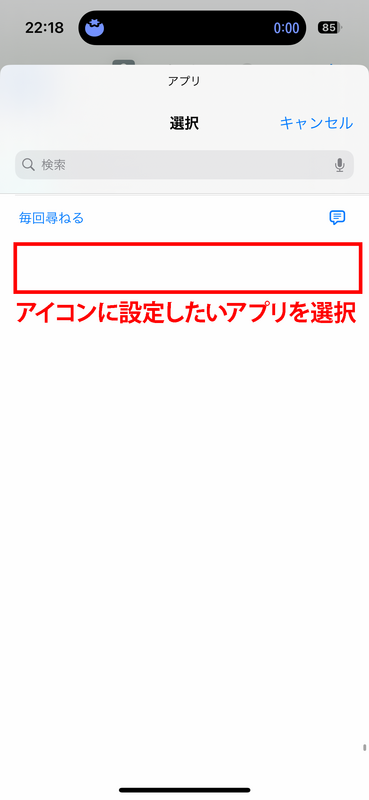
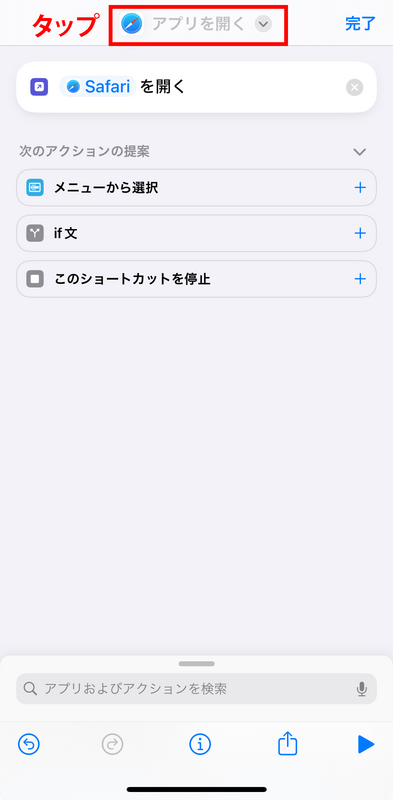
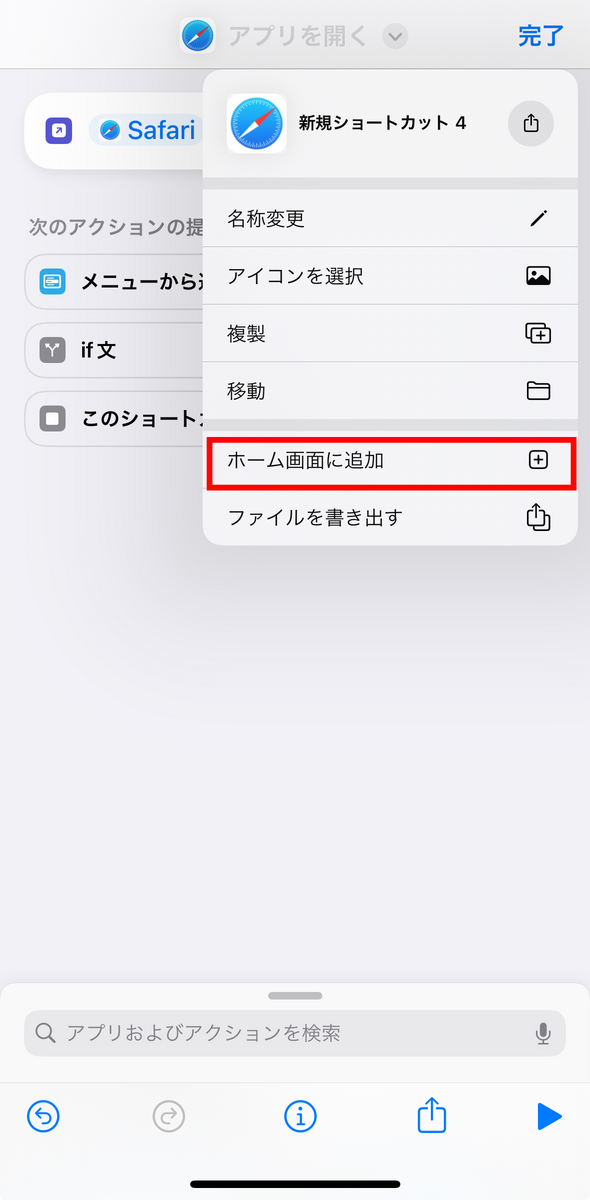
次に、名称変更とホーム画面に追加する作業をします。
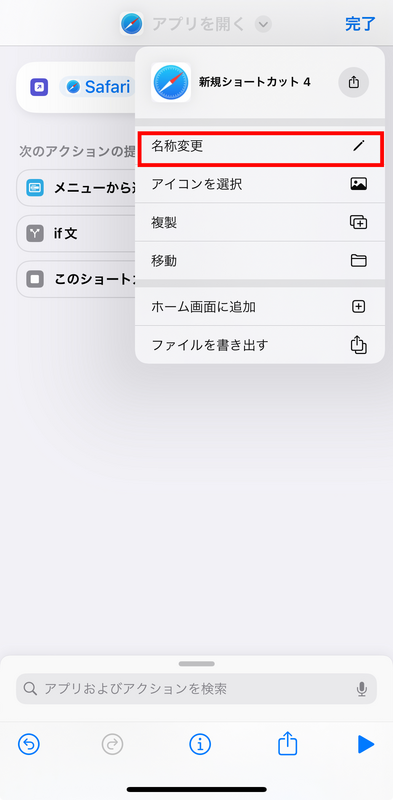
「名称変更」をタップ
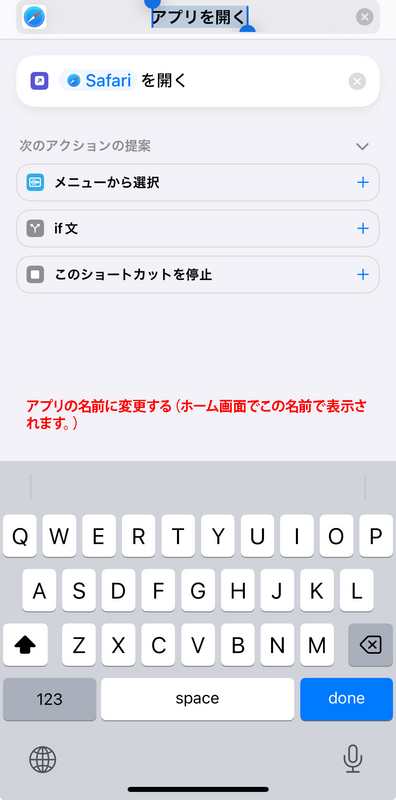
そして、名前を変更してください。
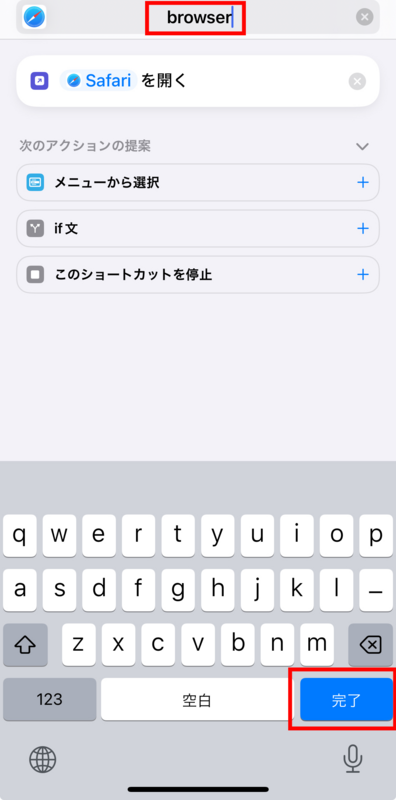
そして、「完了」ボタンをタップすれば、変更完了です。
ホーム画面に追加というボタンをタップして、ホーム画面に追加します。
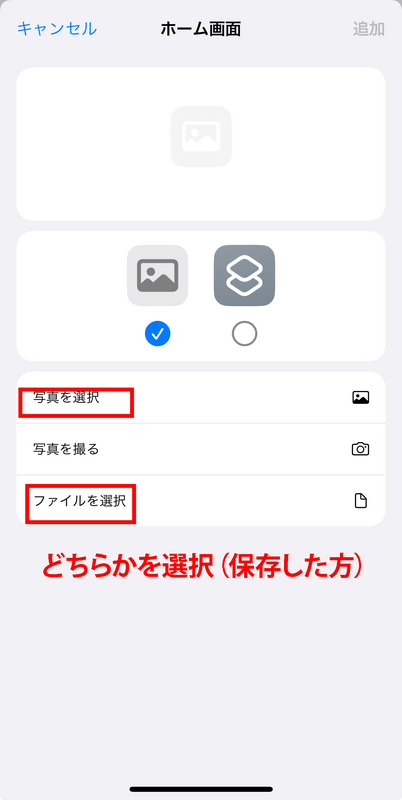
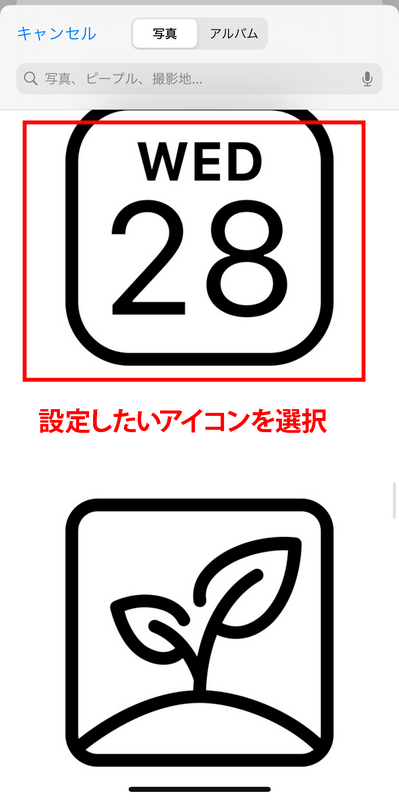
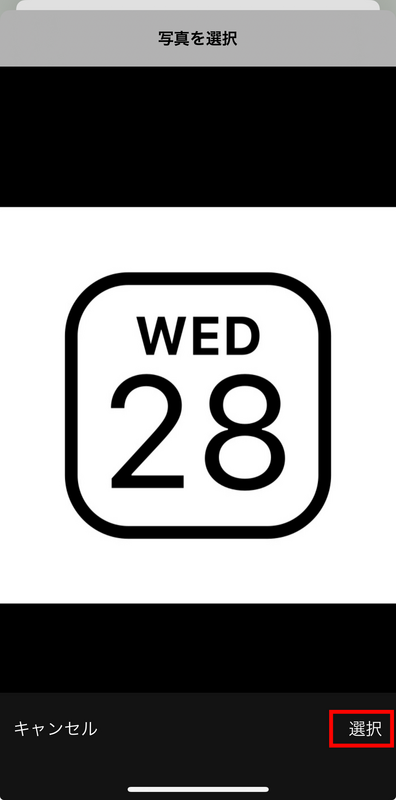
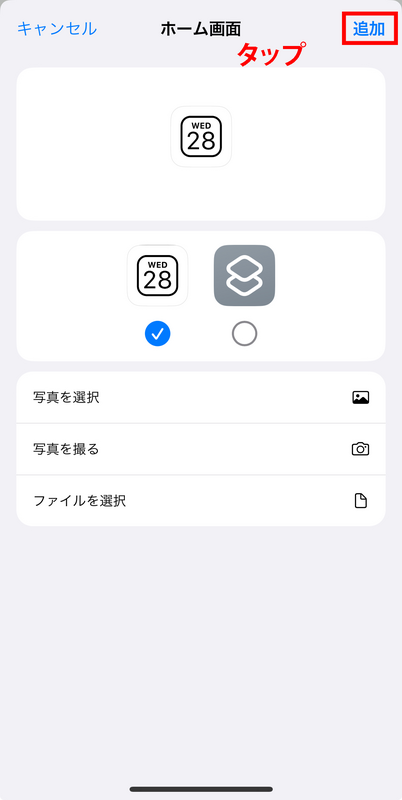
そして、「追加」をタップすれば、ホーム画面に追加ができます。
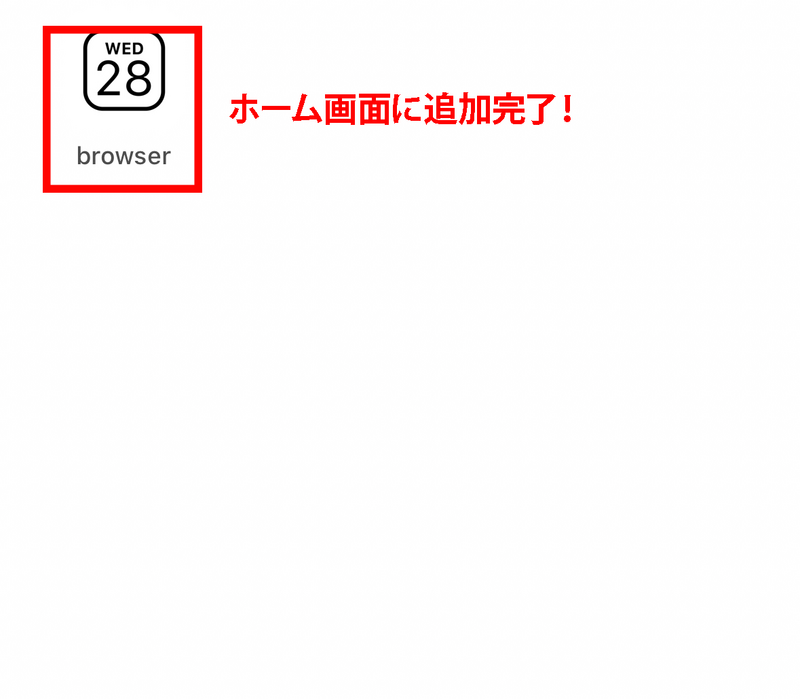
これでホーム画面に追加できました!
この作業を繰り返すと、アイコンを全て変更できます。
ウィジェットを設定する
だいぶ、おしゃれなホーム画面ができてきたと思います。最後に、ウィジェットを設定して、さらにおしゃれにしていきましょう!
アプリをインストールする
まずは、ウィジェットを設定するのに必要なアプリをダウンロードしていきましょう。
Brass


Widgetsmith

ウィジェットを設定する
では、先ほどインストールしたアプリを使ってウィジェットを設定していきましょう。
Brassでのウィジェット
まずは、起動してください。(初回起動時に、課金するように催促されますが、10秒ほど待つと、右上の方に「X」ボタンが出てきます。)
まずは、「ウィジェット」をタップして遷移します。
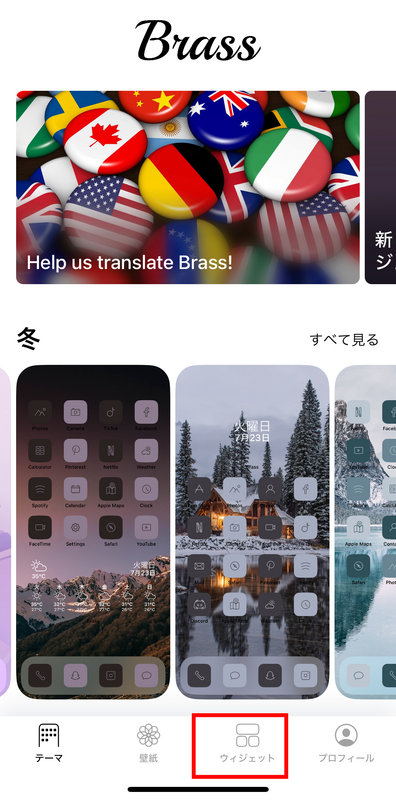
そして、右上の方にある「+」ボタンをタップして、ウィジェットを作成します。
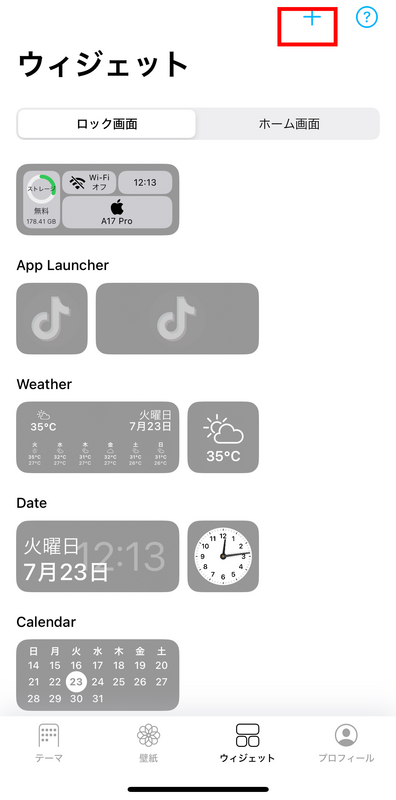
そして、作りたいスタイルを選んでください
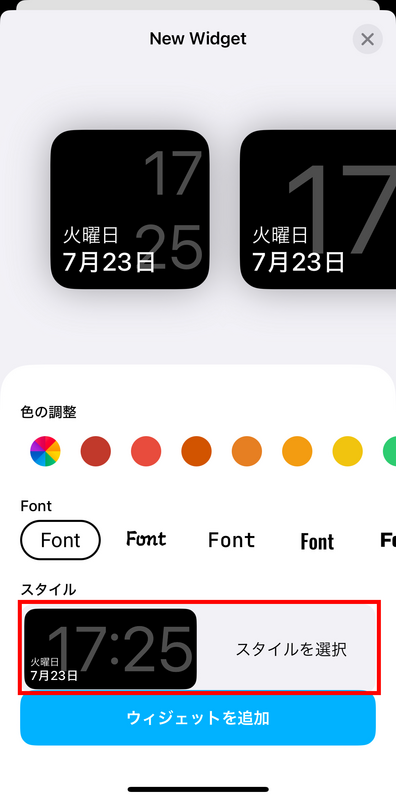
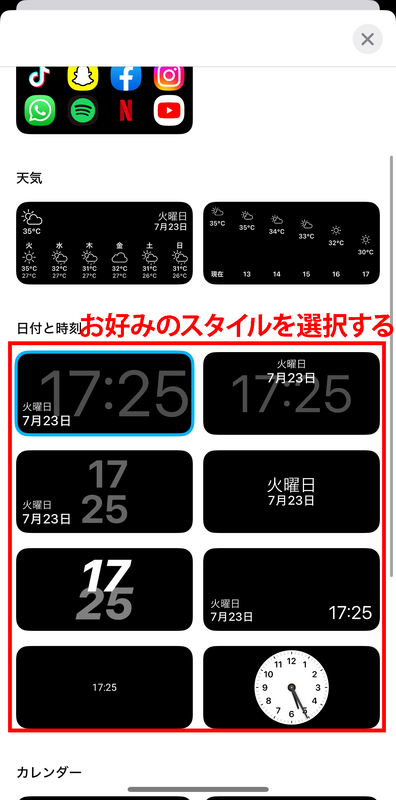
作りたいテーマが決まったら、次は色を選択していきます。
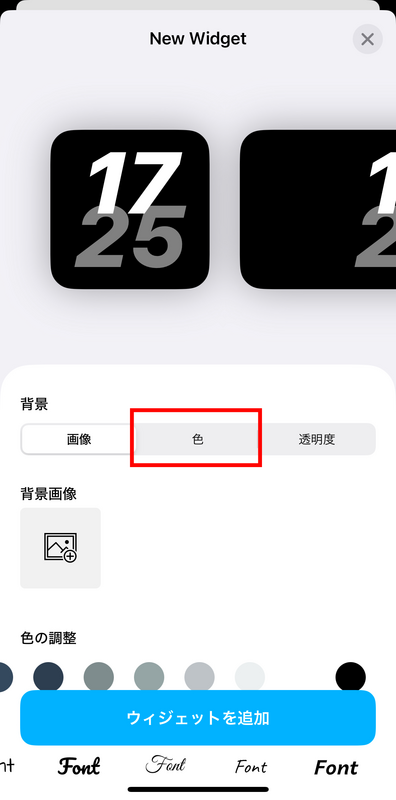
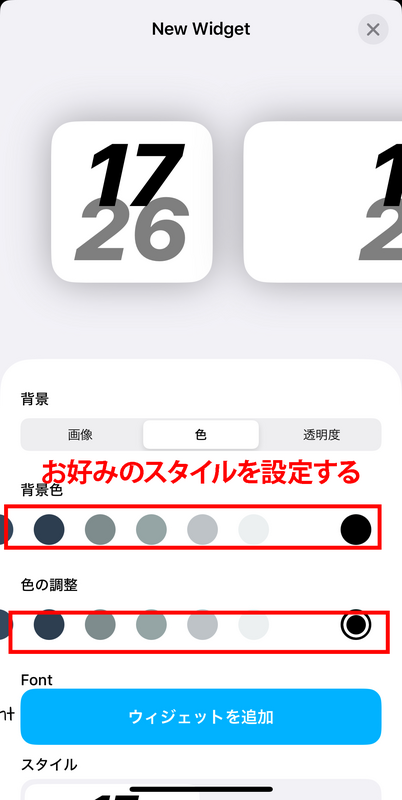
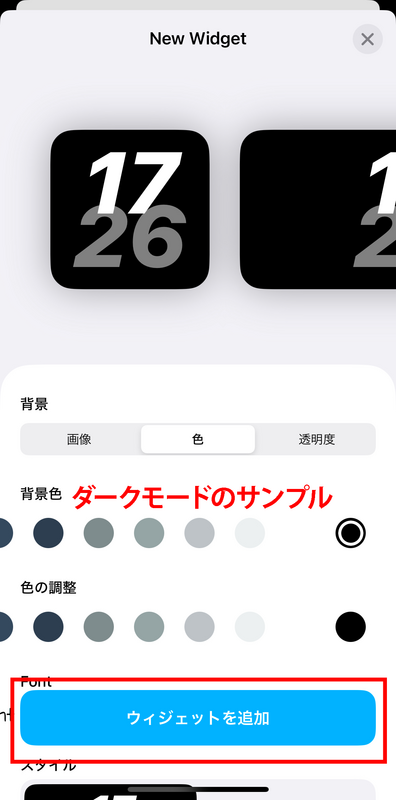
そして、自分好みのウィジェットが作成できたら、「ウィジェットを追加」ボタンをタップしてウィジェットを追加します。
ホーム画面に追加する
次に、先ほど保存したウィジェットをホーム画面に追加していきます。
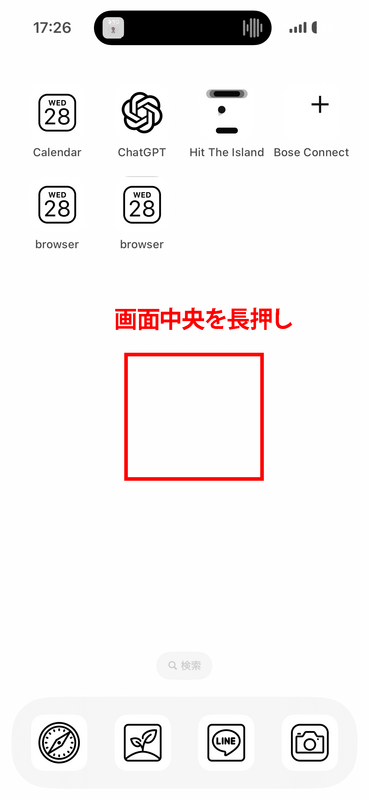
右上の「+」ボタンをタップします。
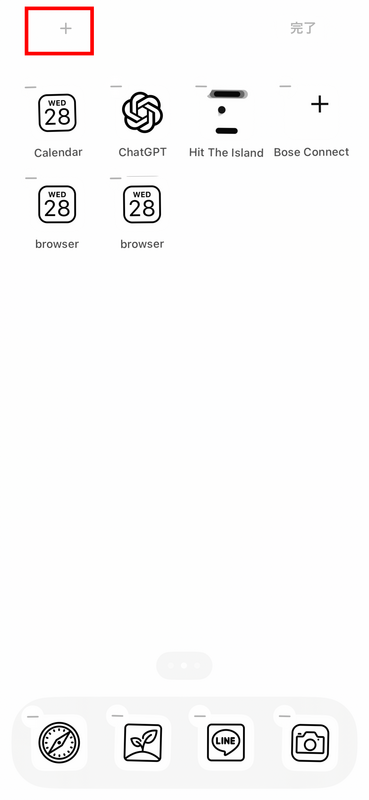
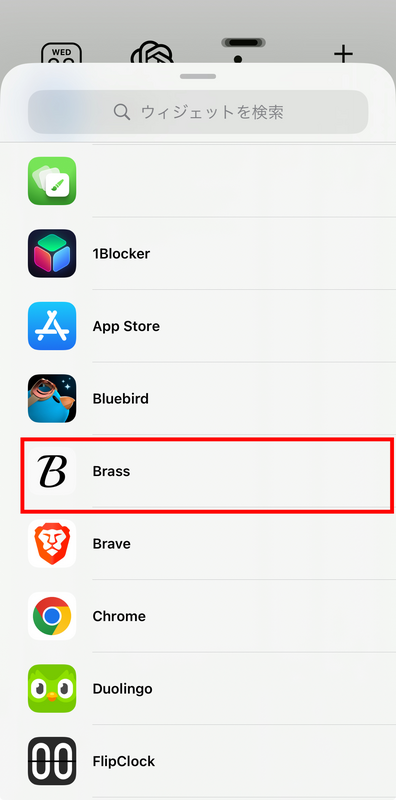
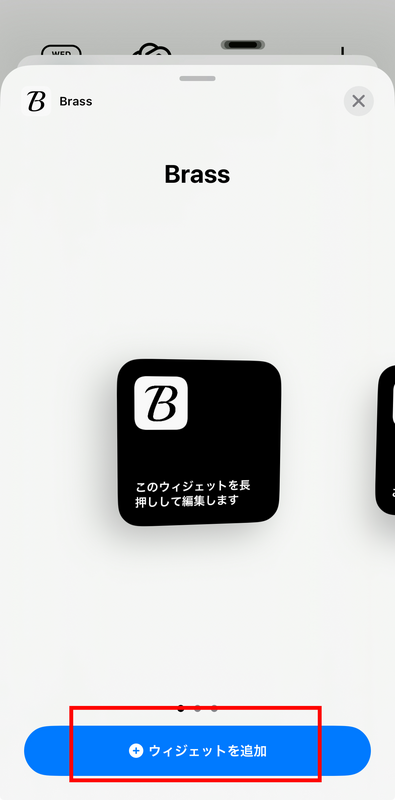
そして、一度ホーム画面に追加します
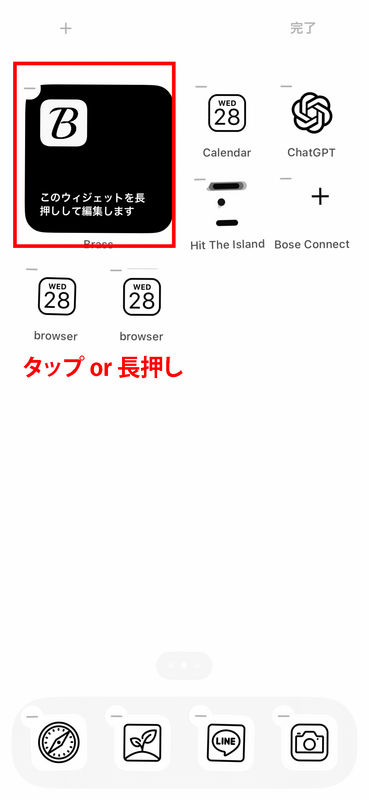
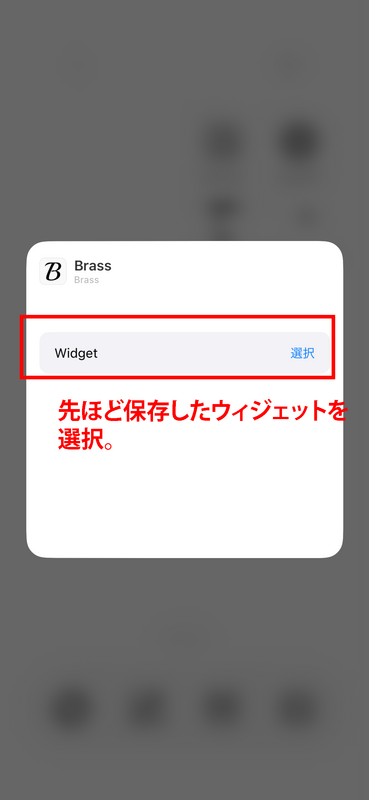
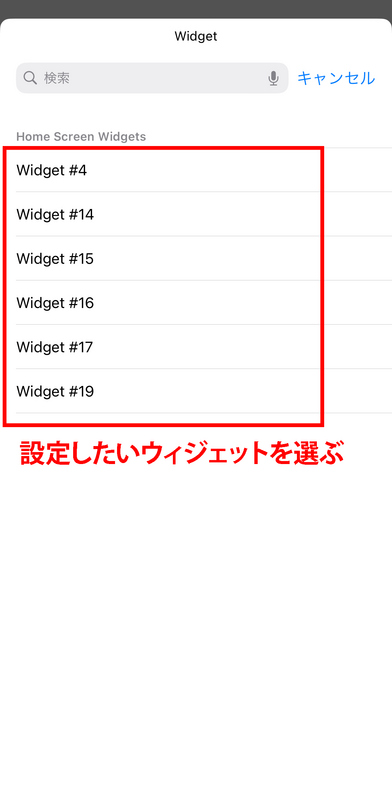
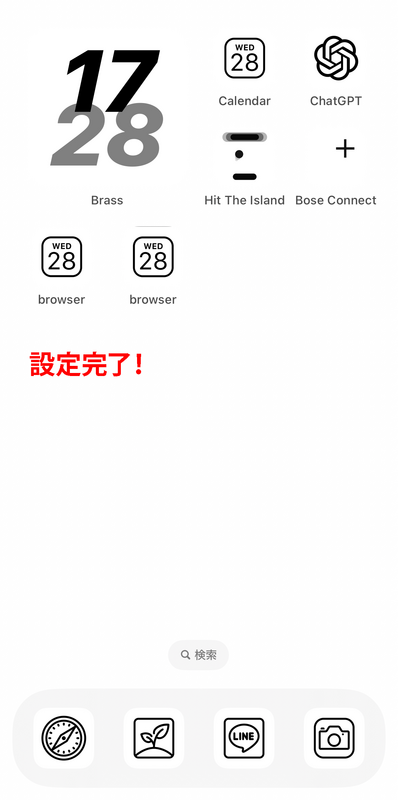
これで、ウィジェットの設定は完了です。
おしゃれになってきたと思います。
まとめ
というわけで、本日は、「iPhoneのホーム画面を完全無料でおしゃれにカスタマイズする方法」について、紹介させていただきました。あなたのiPhoneライフの手助けになれば幸いです。
ではまた!
